400-718-2588
  商城
商城 



 用户中心
用户中心 


































3D建模软件怎么在模型空间更改点的显示样式
3D建模软件怎么在模型空间更改点的显示样式
在3D建模过程中,模型空间内密集的控制点常让人难以分辨和精准选取,直接影响建模效率与准确性。通过灵活调整点的显示样式,如大小、颜色或形状,即可让点云信息层次分明。本文将为您介绍一个快速自定义点显示样式的方法与实用技巧。
问题描述:
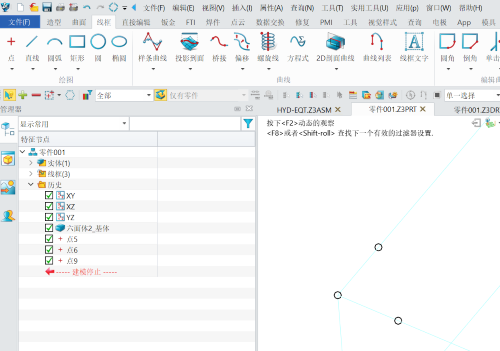
如下图所示,在设计过程种,有时点的显示样式会干扰视觉判断,所以看情况修改点的显示样式,那么,如何在模型空间更改点的显示样式呢?
步骤指引:
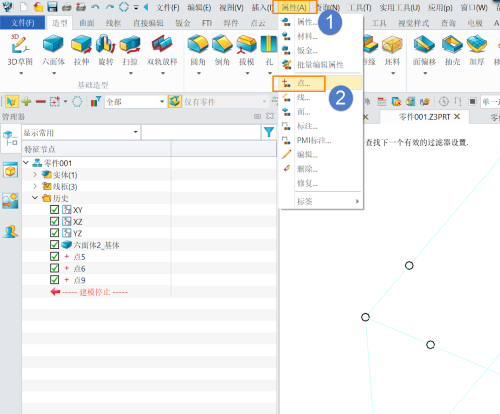
1.菜单栏种点开【属性】>>点击【点...】,启动点编辑器。
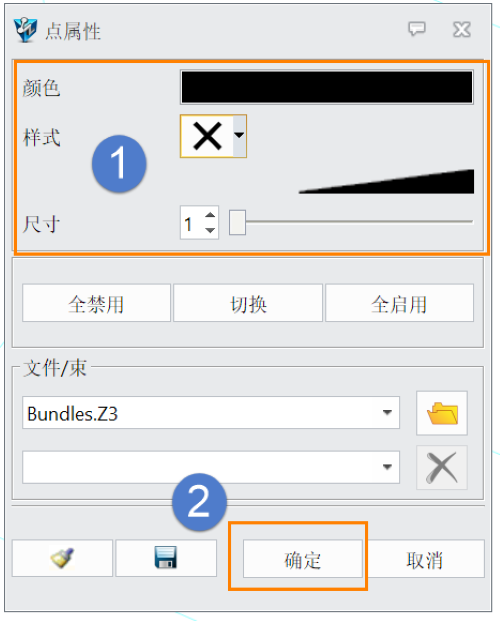
2.进入点属性编辑界面后,设置好点的显示状态,包括【颜色】、【样式】及【大小】,点击【确定】关闭点属性编辑窗口。
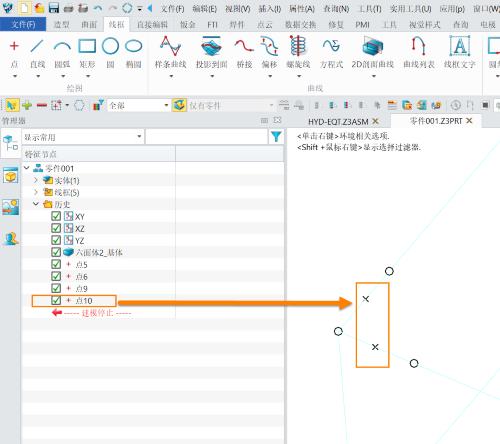
3.注意:点的显示样式设置好后,需要新建点才生效,原来的点还是会保留原样式,如下图所示。
 以上就是本篇文章的全部内容,希望对你有所帮助!
推荐阅读:国产三维制图
推荐阅读:CAD建筑版怎么绘制阳台