400-718-2588
  商城
商城 



 用户中心
用户中心 


































怎样在3D建模软件的多实体零件的模式下对不同实体设置不同的材料
怎样在3D建模软件的多实体零件的模式下对不同实体设置不同的材料
在进行设计的过程中,有时我们会为了绘制操作更加便捷而使用多实体模式来绘画零件。在多实体零件的情景下,零件中每个实体的材料往往是不相同的。那么,我们应该如何对不同实体设置不同的材料呢?今天这篇文章,小编就来给大家分享一下能够实现上述目标的方法,希望能对大家有所帮助。
1.打开3D建模软件。在【管理器】—【历史管理】结构树中选择要设置材料的实体,再用鼠标右键点击该视图,选择【造型属性】,弹出对话框。 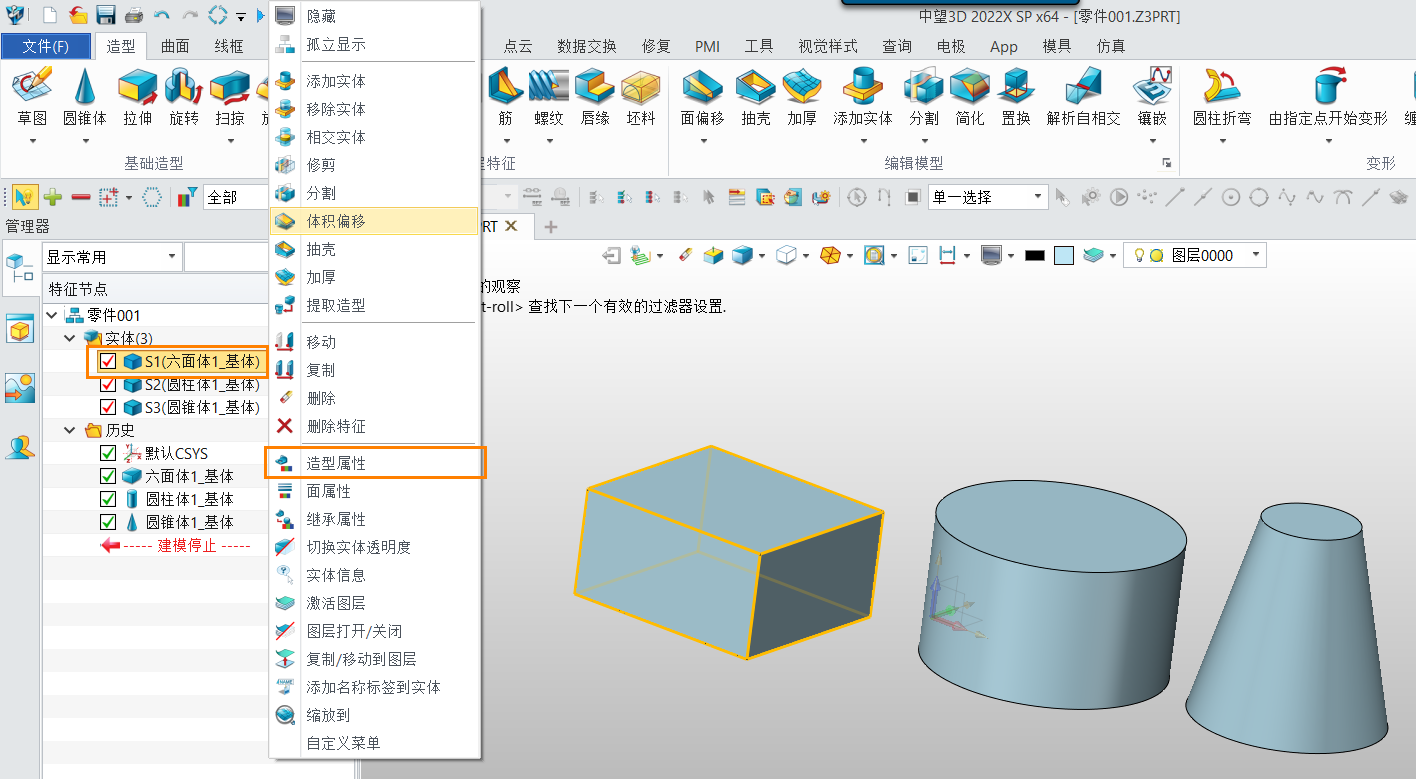
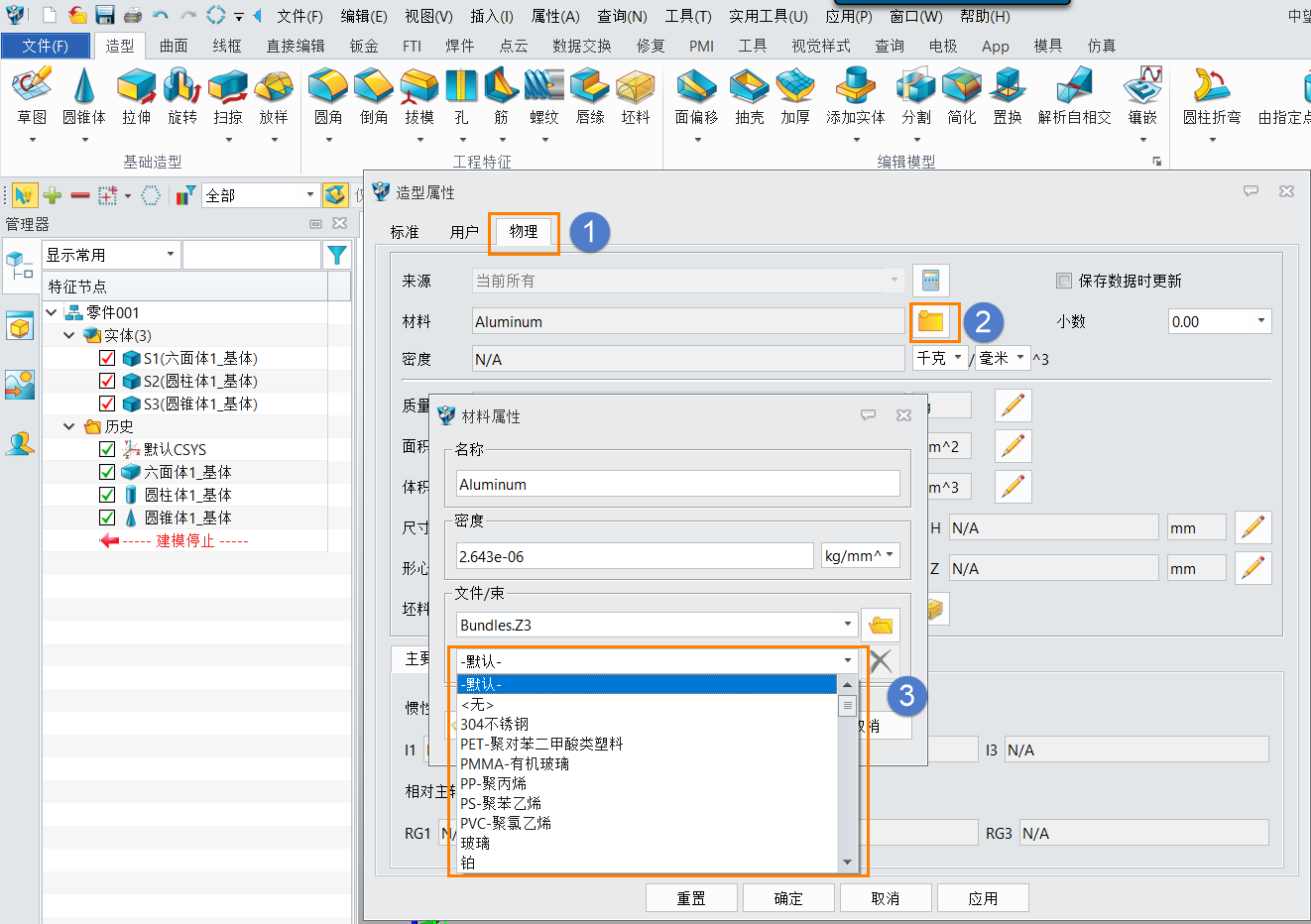
2.在弹出的【造型属性】对话框中选择【物理】,点击【材料】旁的文件夹图标,在【材料属性】里下拉默认材料,选择需要的材料,点击【确定】。一个实体的材料设置成功,其他实体材料按照1,2步骤重复设置即可。
以上就是本篇文章的全部内容了,大家根据教程中的步骤指引进行操作,就能在多实体零件的模式下对不同实体设置不同的材料了。
推荐阅读:建模软件
推荐阅读:国产三维制图