400-718-2588
  商城
商城 



 用户中心
用户中心 


































国产三维设计软件如何对预选元素高亮的显示颜色、模式进行修改?
国产三维设计软件如何对预选元素高亮的显示颜色、模式进行修改?
问题描述:
在使用国产三维设计软件过程中,我们常常会用到预选的功能来对我们的模型进行查看,这样比较便捷还不会影响我们的模型。那么为了帮助我们查看模型,我们有时需要对于鼠标悬停高亮显示的颜色、显示模式进行修改或者希望关闭高亮显示,这个时候我们应该如何操作来实现呢?下面给大家总结了具体的操作方法,快看下去吧!
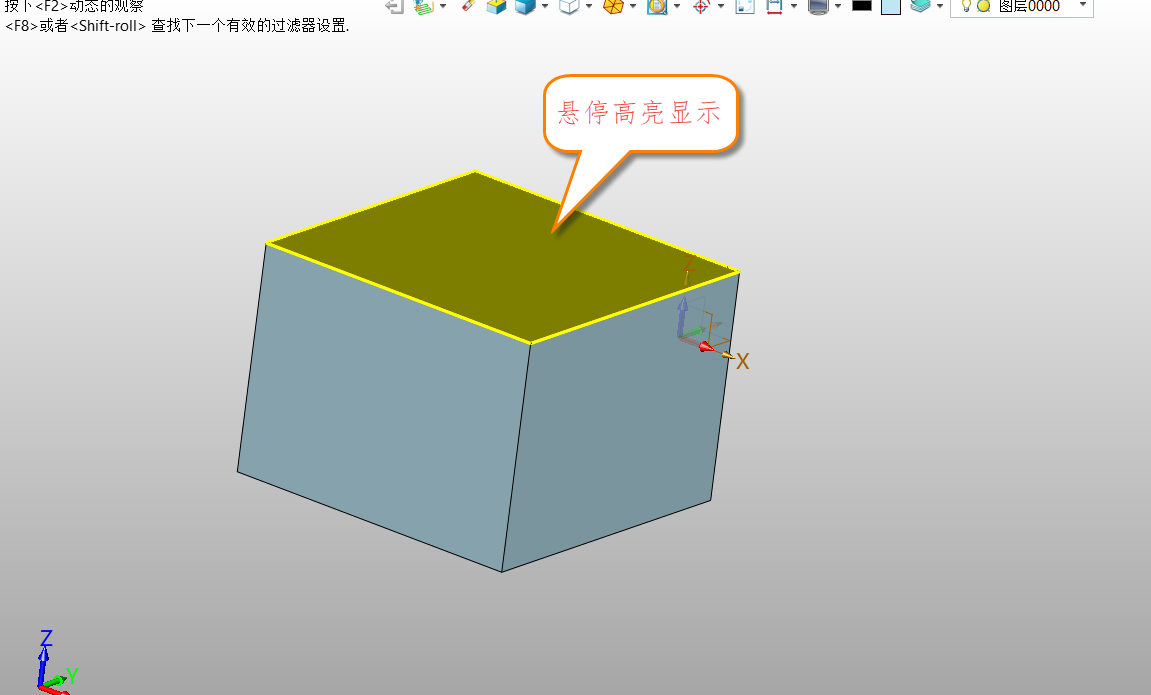
步骤指引:
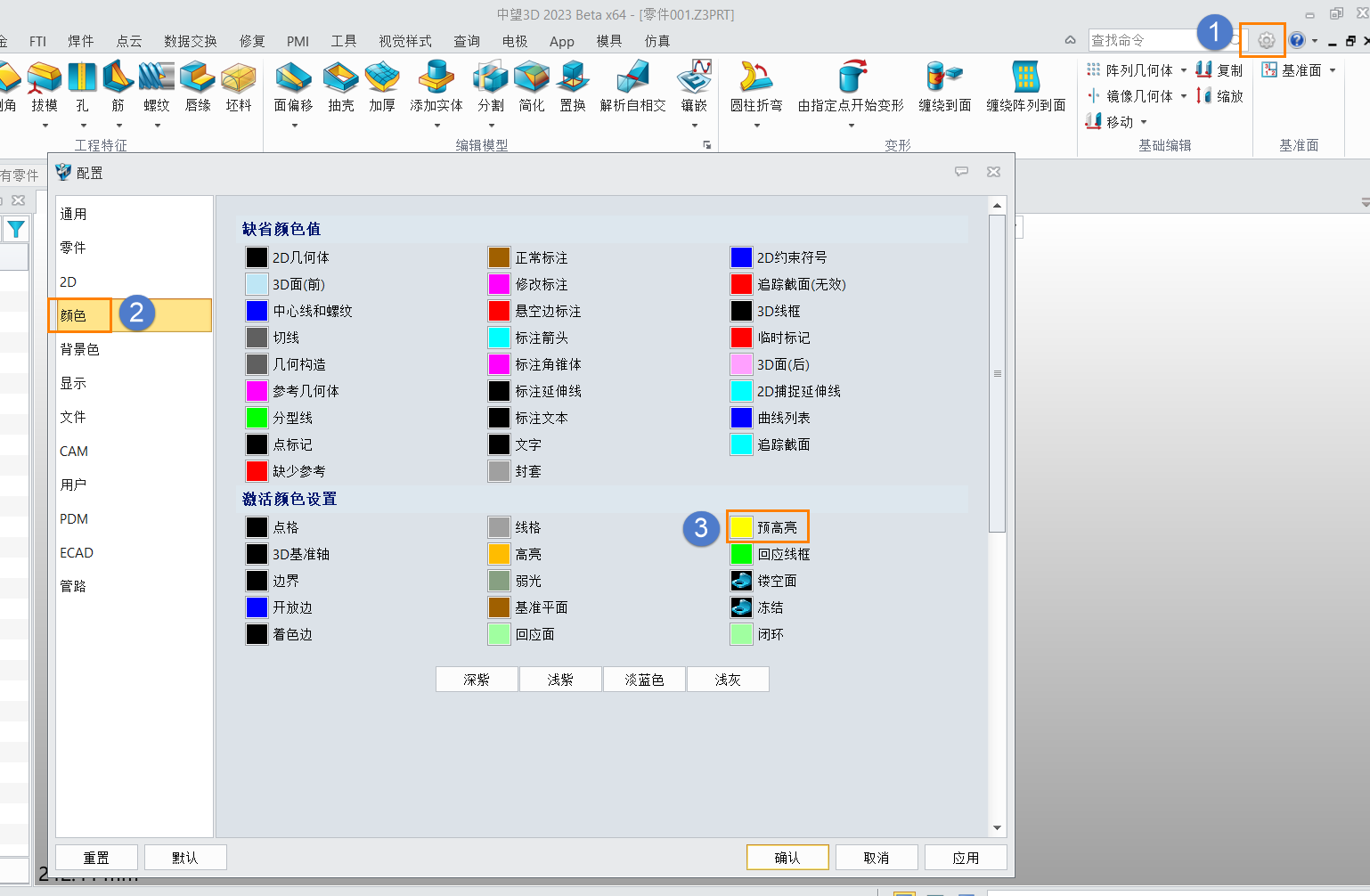
1.对于高亮颜色修改:我们首先单击【配置】,在弹出的【配置】对话框,选择切换到【颜色】界面,然后点击【预高亮】颜色进行修改
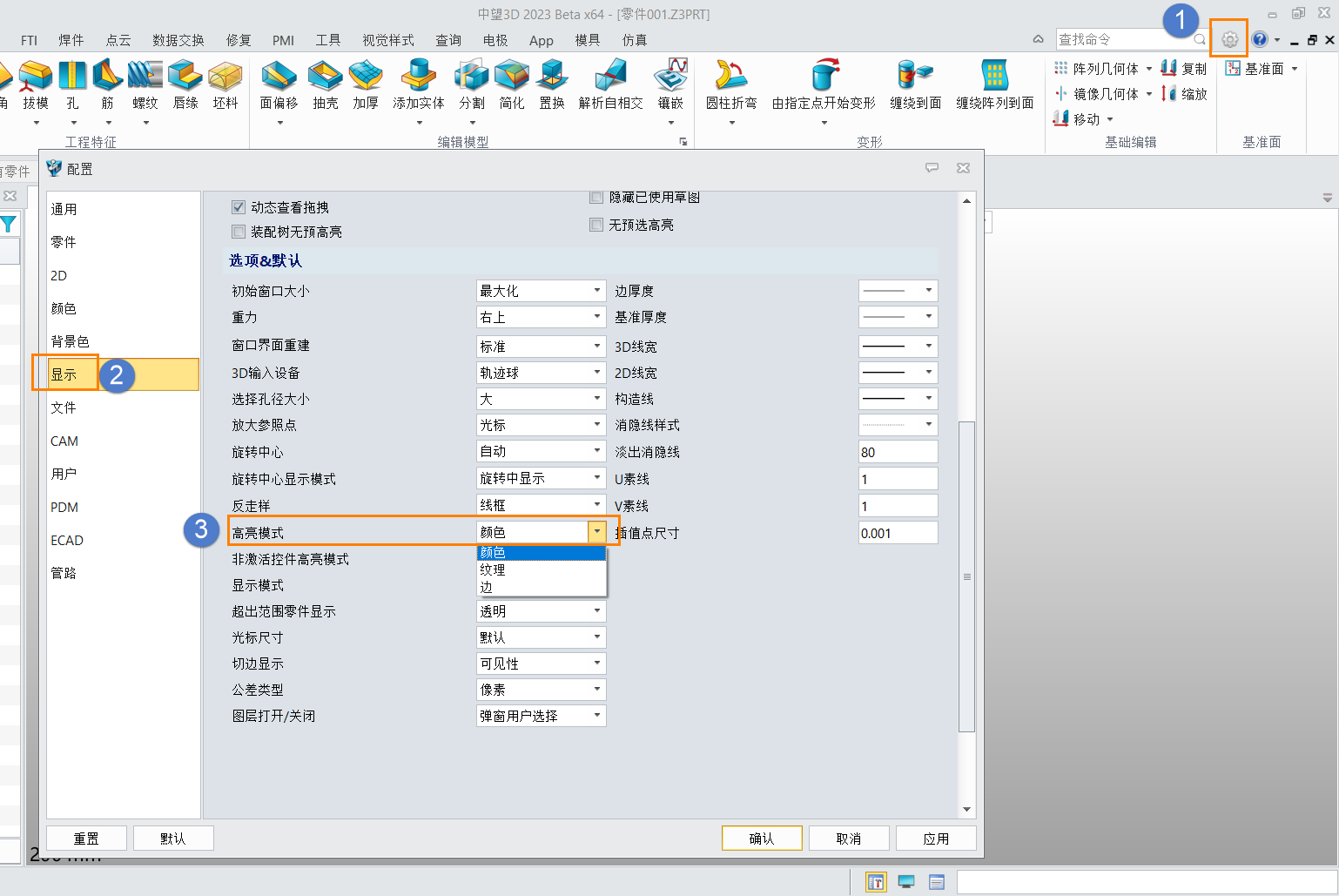
2.对于显示模式修改:先单击【配置】,在弹出的【配置】对话框,切换到【显示】界面,点击【高亮模式】下拉箭头选择所需模式
3.对于关闭高亮显示:单击【配置】,弹出【配置】窗口,切换到【显示】界面,勾选【无预选高亮】,高亮显示关闭
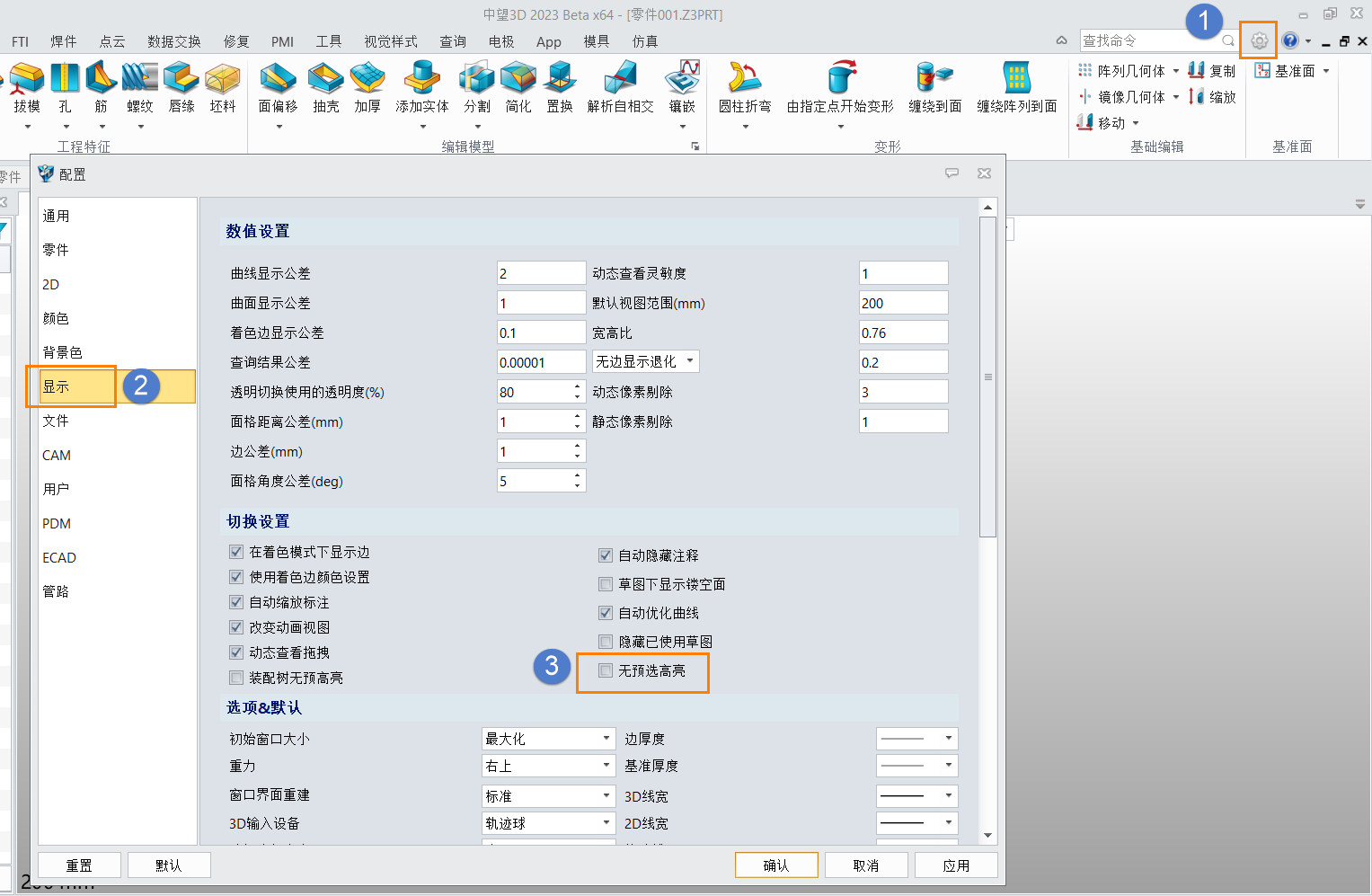
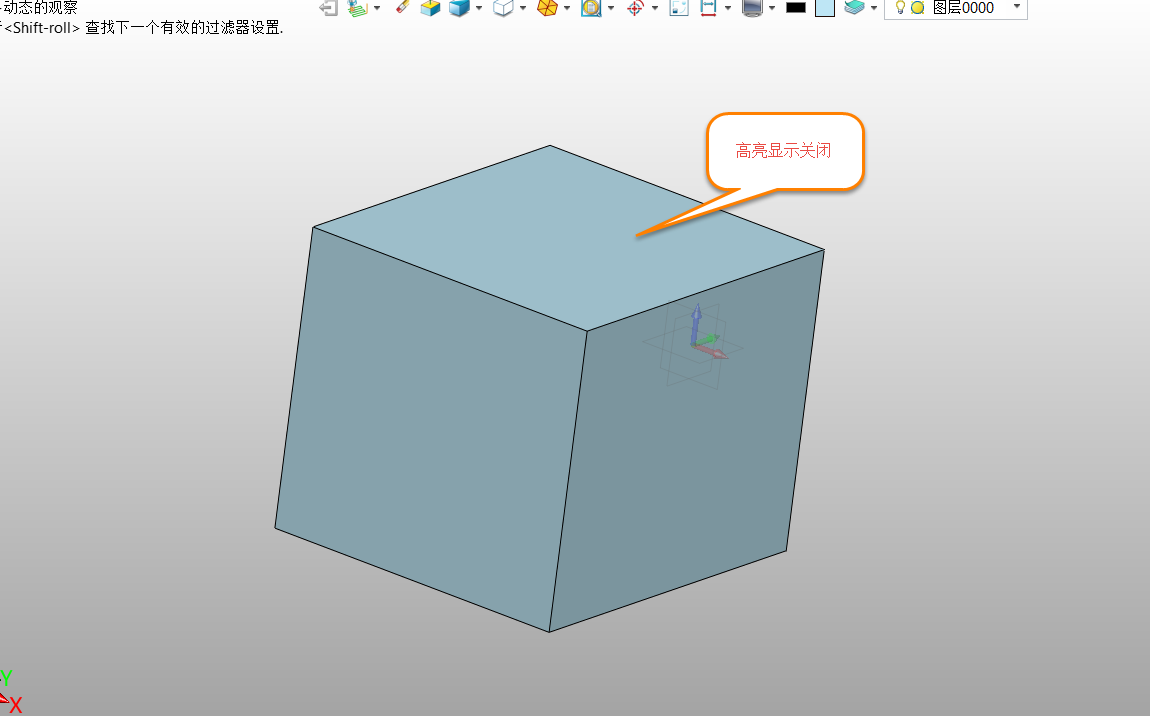
完成以上步骤后,我们就分别对预选对象的高亮颜色、显示模式进行了修改,并且我们也学会关闭高亮显示了。感兴趣的朋友快来试试吧!
推荐阅读:3D建模软件
推荐阅读:三维CAD如何一键批量隐藏草图?