
 400-718-2588
  商城
商城 



 用户中心
用户中心 


































国产三维设计软件自定义可移动工具条的教程
国产三维设计软件自定义可移动工具条的教程
为了满足使用可移动工具条的用户需求,ZW3D允许用户自定义可移动工具条的设置。以下是自定义可移动工具条的步骤:
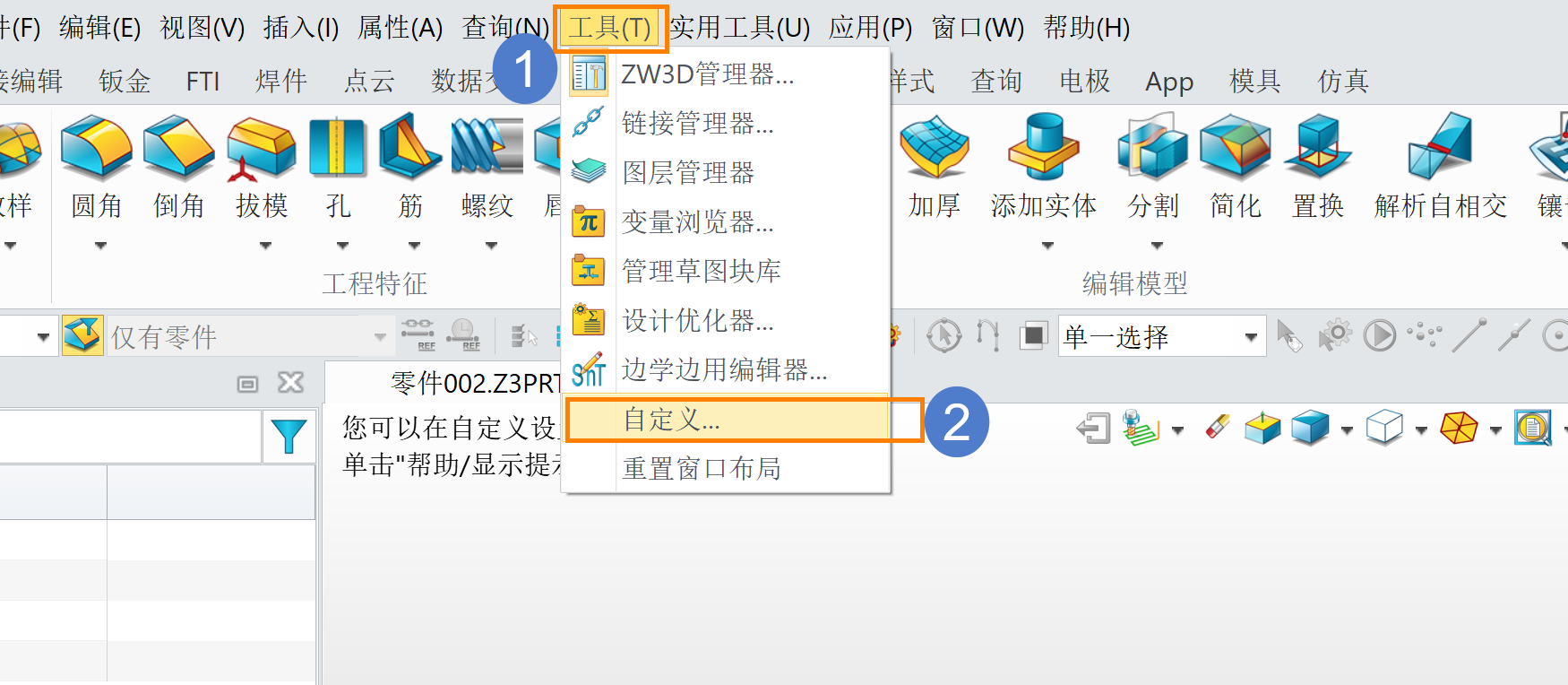
1.首先,在【工具】菜单中,选择【自定义】命令。
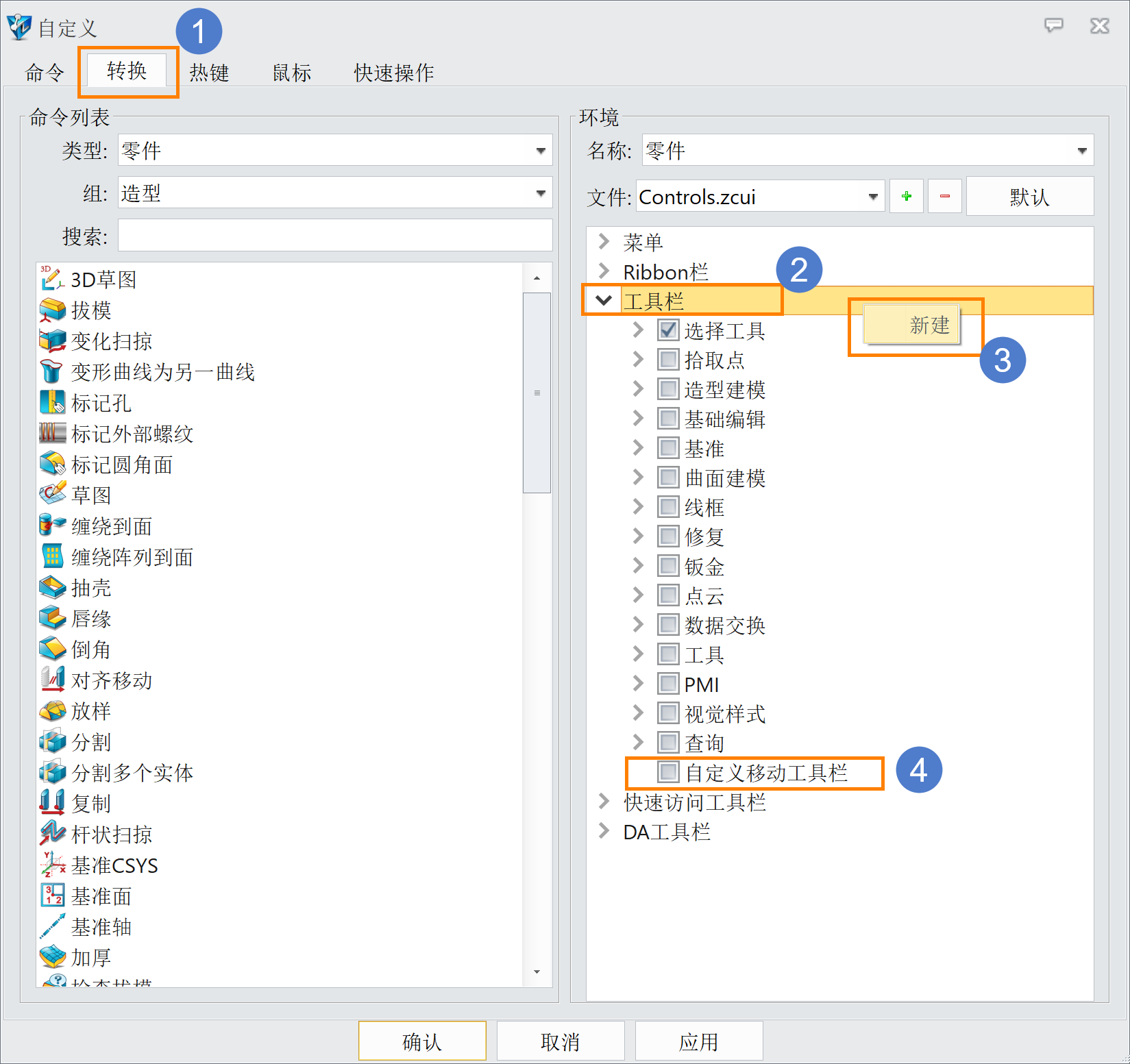
2.在自定义界面对话框的【转换】选项卡中,找到【工具栏】,然后右键点击【工具栏】,选择【新建】,点击【确定】后将生成新的工具栏。右键【重命名】输入所需的名称(例如:“【自定义移动工具栏】”)并点击【确定】。
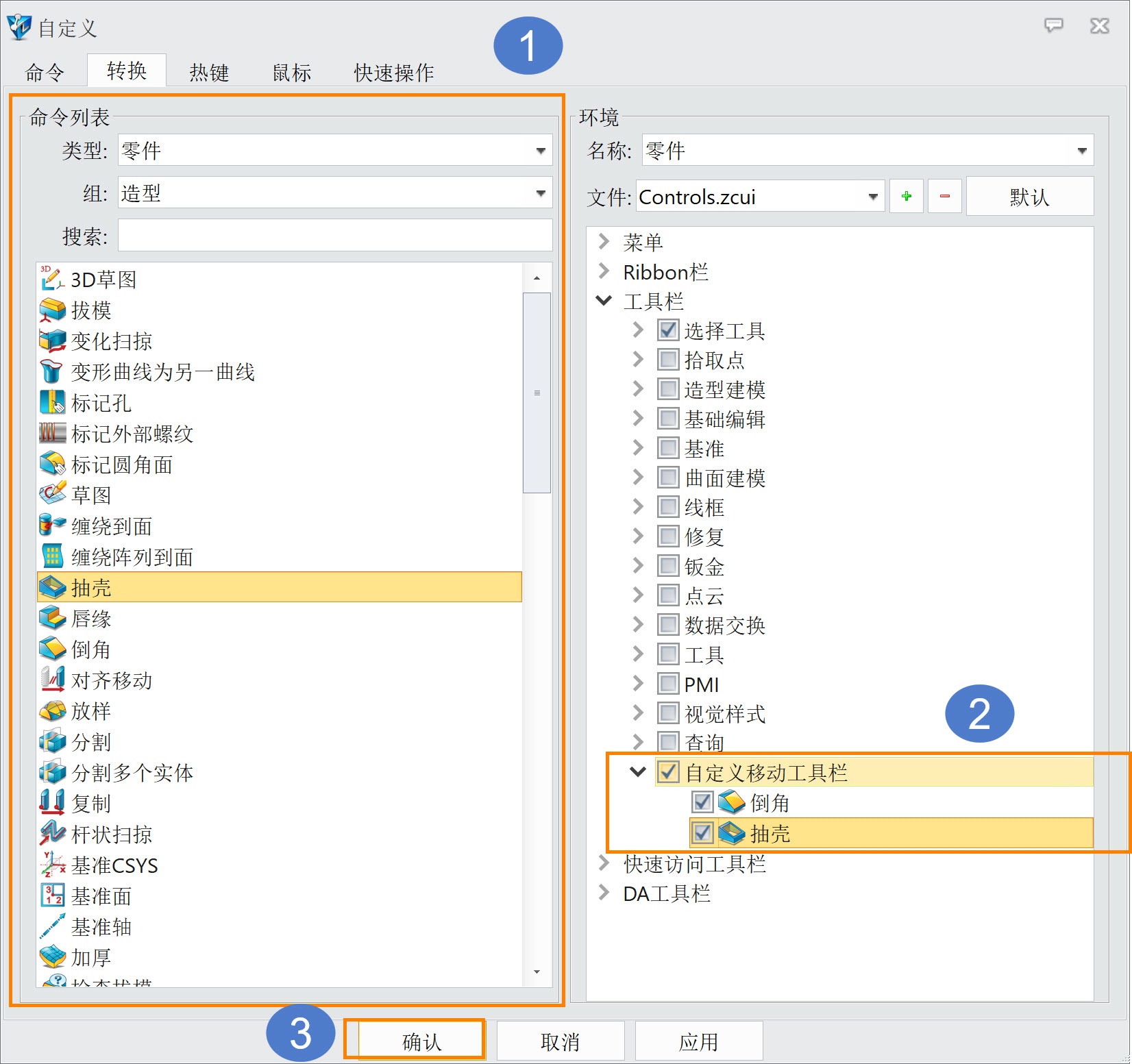
3.将左侧列出的所需命令拖拽到新创建的【自定义移动工具栏】上,并确保勾选它们。完成后,点击【确定】保存设置。
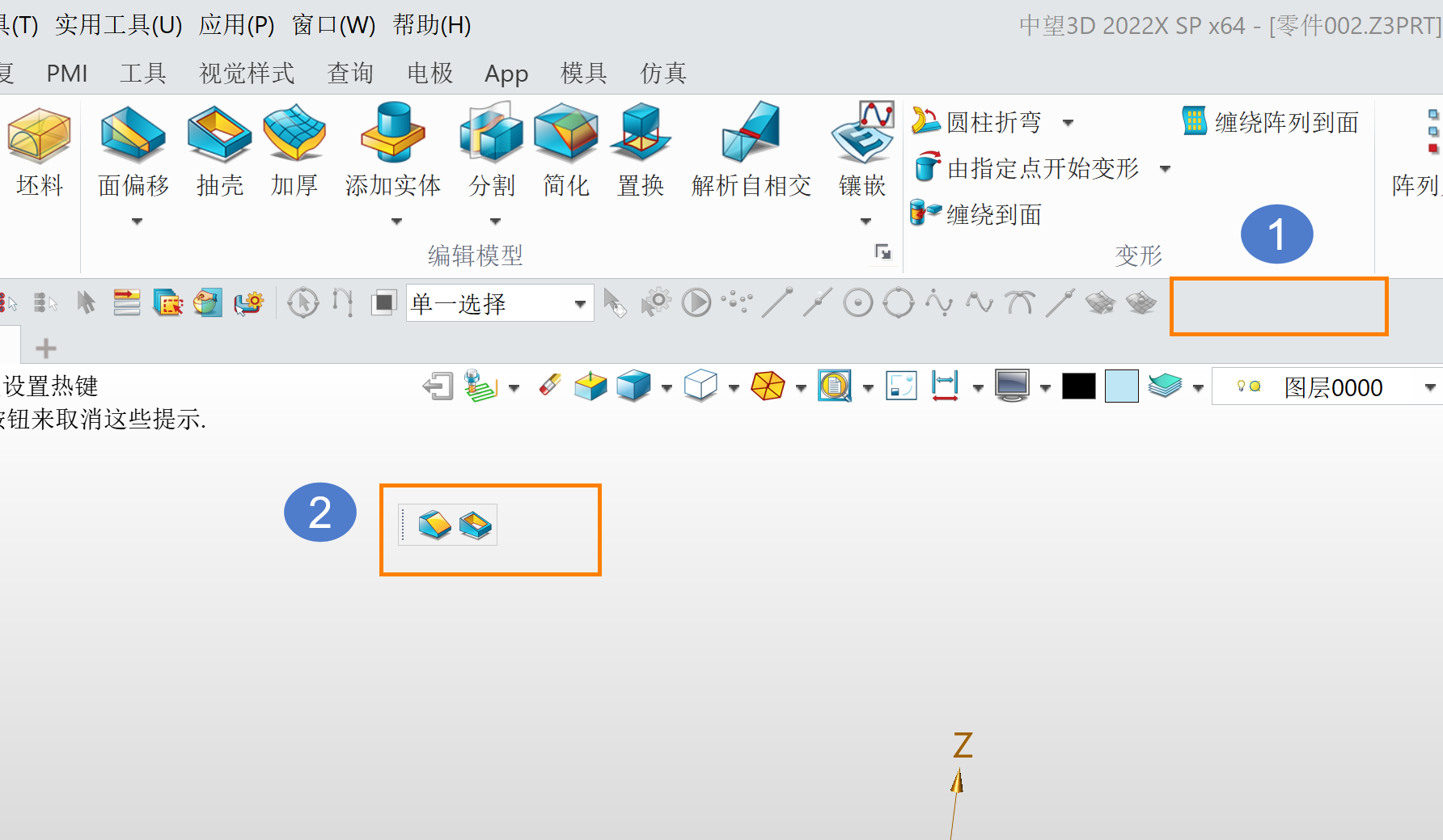
4.从工具栏上拖动自定义工具条到绘图空间,它默认会出现在位置【1】,但也可以将其拖动到位置【2】或其他所需位置。
通过按照上述步骤进行操作,就可以实现自定义可移动工具条,以提高工作效率。内容到这里就结束啦,希望我们的内容能帮到各位!同时,大家的支持也是我们不断进步的最大动力!
推荐阅读:国产三维设计软件
推荐阅读:CAD坐标系转换





