
 400-718-2588
  商城
商城 



 用户中心
用户中心 


































CAD齿轮设计功能中带齿形齿轮的绘制方法
CAD齿轮设计功能中带齿形齿轮的绘制方法
在使用齿轮设计工具时,很多用户会发现生成的齿轮只是一个圆形轮廓加几条示意线,并不带真实的齿形。对于需要直观展示齿轮啮合状态或进行干涉检查的场景来说,这种不带齿形的示意图显然不够用。其实软件是提供了齿形生成选项的,只是默认状态下没有开启。只需在齿轮设计对话框的齿廓设置中勾选对应选项,即可生成带有完整齿廓的齿轮图形。下面说明具体的设置位置。
问题描述:
【齿轮设计】功能绘制齿轮,默认不带齿形,如何设置可以带上齿形呢?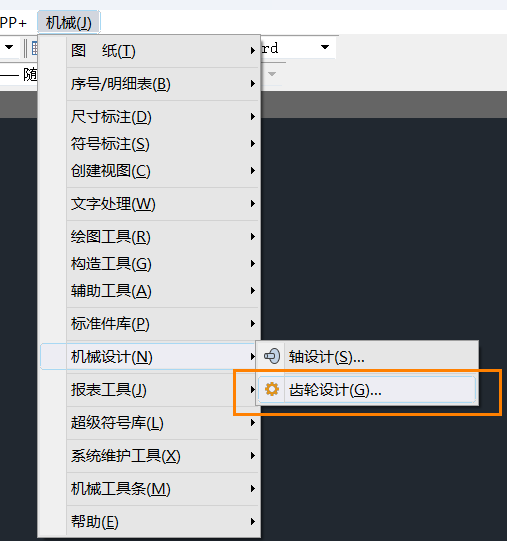
步骤指引:
1.点击菜单【机械-机械设计-齿轮设计】(【ZWMGEAR】命令),选择需要的齿轮形状,设置齿轮参数,点击【齿廓】按钮,勾选【绘制齿廓】;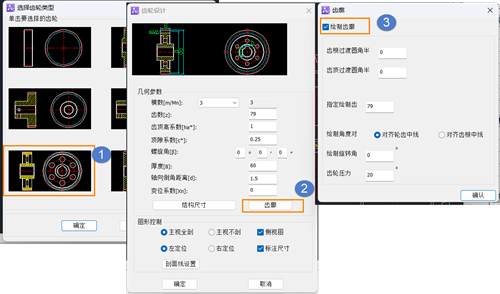
2.确定完成带齿形齿轮的插入。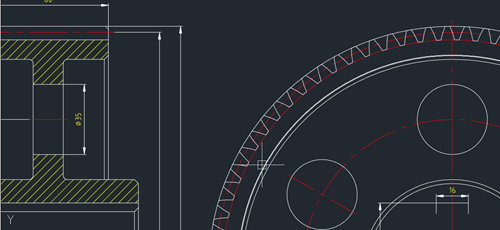
勾选绘制齿廓后,生成的齿轮将包含完整的齿形线条,便于后续进行啮合模拟或出图标注。如果只需要简单的示意图形,不勾选该选项即可保持默认的简化显示方式。
推荐阅读:国产CAD
推荐阅读:CAD机械版按对象类型筛选隐藏或显示的功能怎么用?





