
 400-718-2588
  商城
商城 



 用户中心
用户中心 


































CAD机械版按对象类型筛选隐藏或显示的功能怎么用?
CAD机械版按对象类型筛选隐藏或显示的功能怎么用?
在机械图纸的编辑和校对过程中,经常需要针对特定类型的对象进行批量显示或隐藏。比如隐藏所有文字标注以便专心调整几何图形,或者只显示某一特定线型的对象用于检查线宽设置。如果手动操作,面对成百上千个图形元素会非常吃力。软件提供了一个按对象特性进行多级筛选的可见性管理对话框,可以从颜色、图层、线型等多个维度组合筛选,筛选完成后统一控制显示状态。该功能的入口位于界面右下角的紫色图标处,右键即可调出。下面是完整的操作指引。
问题描述:
根据对象类型进行批量隐藏/显示,应如何操作?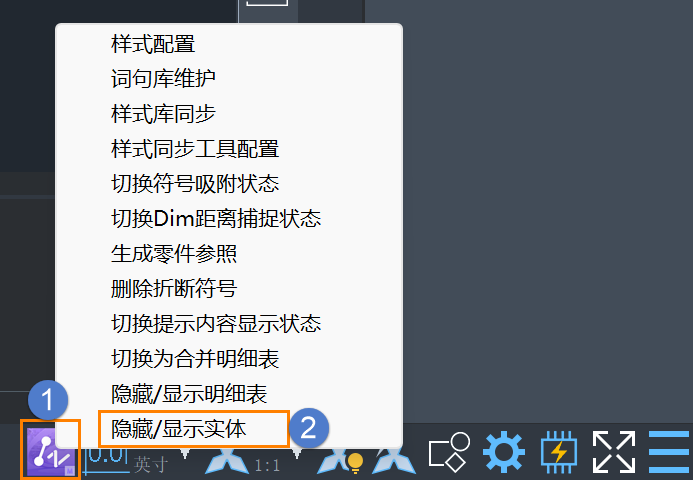
步骤指引:
1. 鼠标【右键】点击软件界面右下角中望机械的紫色图标,选择【隐藏/显示实体】(【ZWMSHOWORHIDE】命令);
2. 在弹出的Destop可见性对话框中,根据需要选择【消隐】/【不隐藏】,勾选【特性】中各项特性前的复选框,可针对【颜色】、【图层】、【线型】等特性进行多级筛选。
备注:
【消隐】:选择对应的【对象】类型,点击【应用】进行隐藏;
【不隐藏】:选择对应的【对象】类型,点击【应用】进行显示。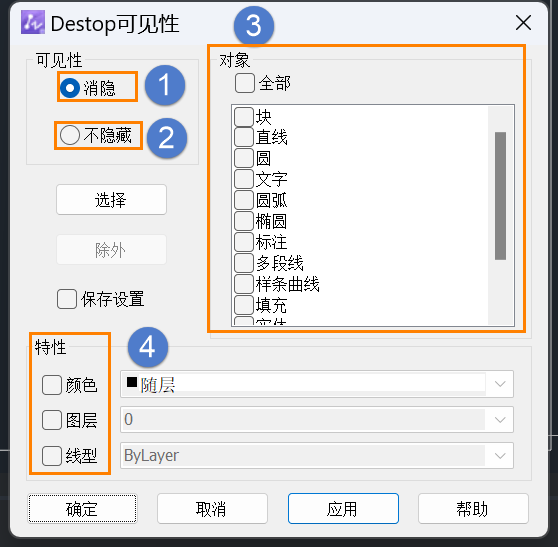
筛选设置完成后点击应用,符合条件的对象即刻隐藏或恢复显示,不影响其他图形。如果操作后发现隐藏了不该隐藏的内容,切换到“不隐藏”模式重新应用即可全部恢复。建议在复杂图纸中使用多条件组合筛选,定位更精准,避免误操作。
推荐阅读:国产CAD
推荐阅读:CAD批量隐藏气泡标注序号的快捷操作





