
 400-718-2588
  商城
商城 



 用户中心
用户中心 


































如何修改CAD机械版明细表编辑窗口中指定栏的长度?
如何修改CAD机械版明细表编辑窗口中指定栏的长度?
在使用CAD机械版编辑明细表时,有时我们需要在编辑窗口中直接查看或输入较长文本内容(例如“名称”、“规格”、“材料”等字段)。如果默认的列宽太窄,内容就会被遮挡或显示不全,影响编辑效率;如果列宽过宽,又会浪费界面空间,导致需要频繁拖动滚动条。那么,如何在明细表编辑窗口中调整某一栏的宽度呢?其实,通过样式配置功能即可轻松设置,甚至还能控制编辑窗口是否自动匹配列宽。让我们一起来看看吧!
问题描述:
在明细表编辑窗口中如何设置其中一栏的长度?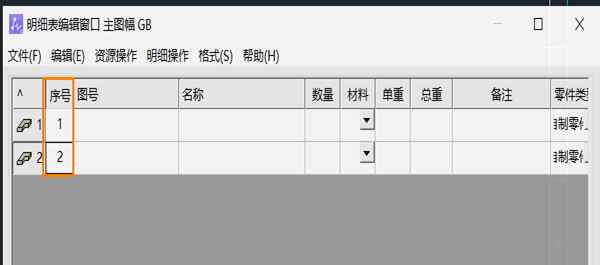
步骤指引:
1. 点击菜单【机械-系统维护工具-样式配置】(【ZWMSTYLEMANAGER】命令);
2. 在【系统库-标准-GB-明细表】选择要修改的明修表,在【属性设置】中点击【编辑】;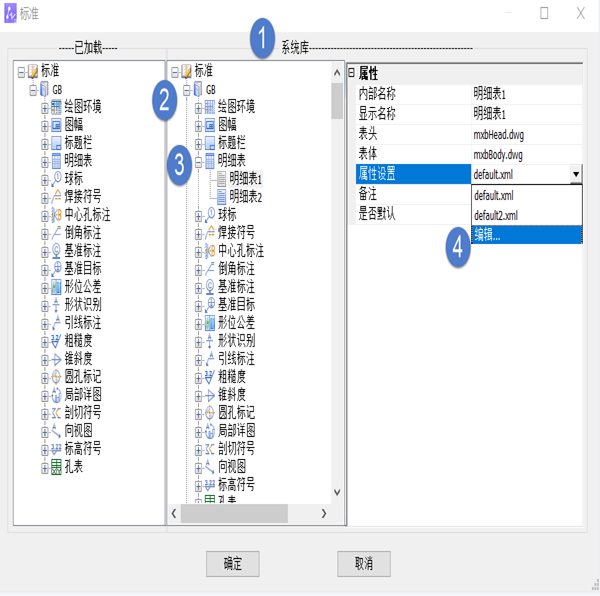
3. 在【属性】中选择相应的明细表栏目,在【属性内容】中设置【字段长度】,设置完成回到【标准】选项卡,右键点击【明细表】在弹出的菜单中点击加载即可;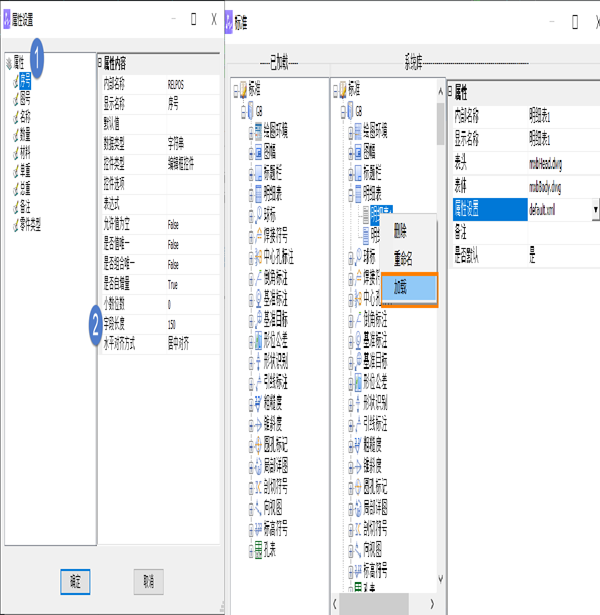
4. 设置完成后执行明细表命令,在明细表编辑窗口即可看到设置后的效果。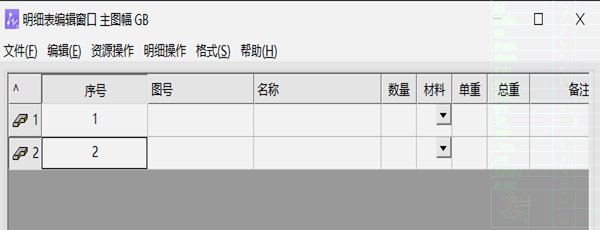
注:机械资源【C:\Users\Public\Documents\ZWSoft\zwcadm\2024\zh-CN\styles\GB】里的【Option.xml】文件中【ZwmAutoSizeColumns】值控制着是否自动匹配宽度,如上面设置不起效时注意检查修改。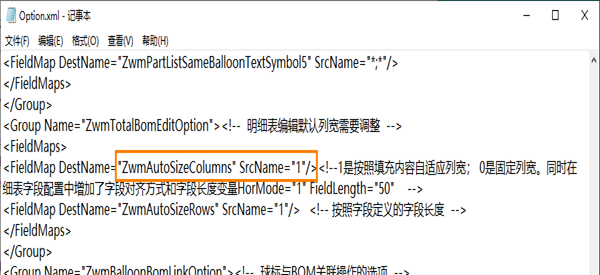
完成上述设置并加载后,重新打开明细表编辑窗口,即可看到所选栏目的宽度已经按照你设定的【字段长度】值显示。如果在设置后发现宽度没有变化,可以检查一下机械资源文件夹中的【Option.xml】文件,确保【ZwmAutoSizeColumns】的值处于合适状态,以免自动匹配宽度功能覆盖手动设置。这一技巧对于经常需要编辑较长字段内容的用户尤为实用。如果你在操作中遇到其他问题,欢迎在评论区留言交流!
推荐阅读:国产CAD
推荐阅读:怎么用CAD机械修改标注公差精度







