
 400-718-2588
  商城
商城 



 用户中心
用户中心 


































三维CAD装配过程中如何从PARTsolutions标准件库插入标准件?
三维CAD装配过程中如何从PARTsolutions标准件库插入标准件?
在三维设计软件的装配过程中,标准件的调用是一项非常频繁的操作。传统做法往往是手动绘制或从外部文件夹中逐个查找并导入,效率低下且容易出错。为了解决这一问题,2019及以上版本的三维设计软件开始集成PARTsolutions标准件库——这是一个包含大量国标、国际标准以及企业标准件的大型零件库,支持直接在装配环境中浏览、选择并插入标准件。那么,具体该如何操作才能从PARTsolutions中调用标准件呢?下面我们来看详细的操作步骤。让我们一起来看看吧!
问题描述:
3D 2019版本开始支持集成PARTsolutions标准件库,那么在装配过程中该如何操作来调用Partsolutions中的标准件?
步骤指引:
1. 点击【App】中的【PARTsolutions】图标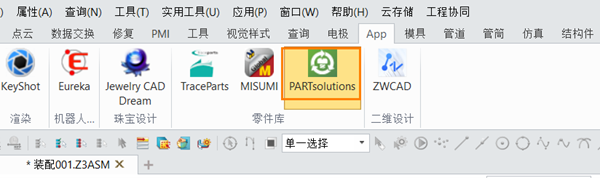
2. 在跳出窗口的【目录】标签页浏览到需要调用的标准件对象并【双击】,跳转到【视图】标签页后检查并设置合适的标准件主变量和次变量,最后点击【输出到CAD(ZW3D)】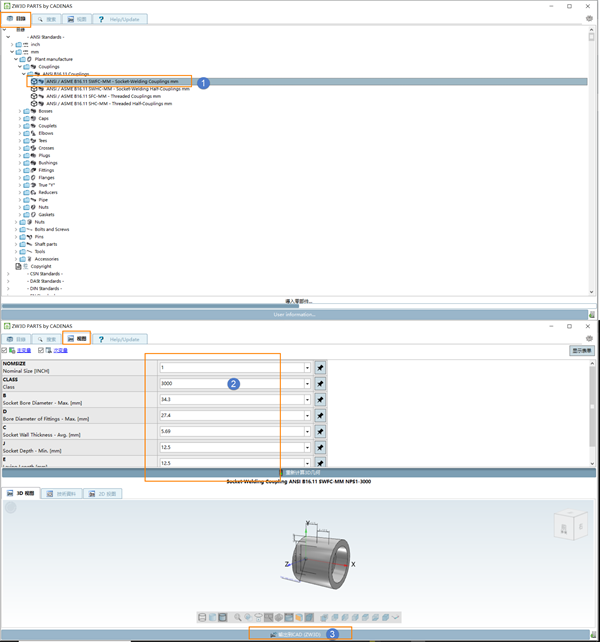
3. PARTsolutions可以选择作为【组件】或者【实体】造型插入到当前模型文件中,点击【确定】,插入完成。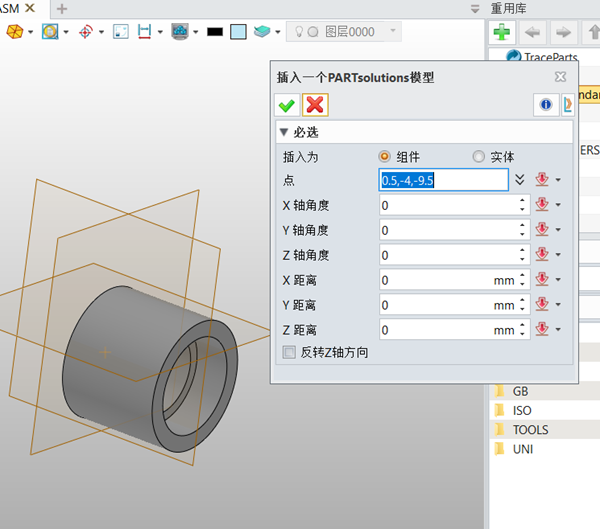
通过以上简单的几步操作,你就可以在装配过程中快速、准确地从PARTsolutions标准件库中调用所需的标准件了。在选择插入方式时,【组件】模式会将标准件作为独立的装配部件插入,便于后续单独管理和出图;而【实体】模式则会将标准件作为实体特征直接嵌入当前文件中,适合不需要单独管理的简单装配场景。需要注意的是,该功能仅适用于2019及以上版本的三维设计软件,如果你使用的是更早的版本,可能需要单独安装PARTsolutions插件或通过其他方式调用标准件。如果你在操作过程中遇到其他问题,欢迎在评论区留言交流!
推荐阅读:国产三维建模软件
推荐阅读:怎么用CAD机械版修改序号的引线长度





