
 400-718-2588
  商城
商城 



 用户中心
用户中心 


































如何修改CAD机械版基准标注的边框颜色?
如何修改CAD机械版基准标注的边框颜色?
在使用CAD机械版进行工程图标注时,基准标注符号是表达几何公差的重要元素。默认情况下,基准标注的符号边框颜色可能为白色或黑色,但在某些企业标准或图纸输出需求中,我们可能需要将其更改为其他颜色(例如红色以突出显示,或蓝色以区分不同基准)。那么,如何修改基准标注符号边框的颜色呢?其实,通过机械版的“样式配置”功能,你可以在系统库中找到对应的基准标注样式,进入属性设置后,通过修改“符号颜色”的属性内容(输入对应的索引颜色编号)就能轻松实现。下面我们将以具体操作为例,详细介绍设置步骤。让我们一起来看看吧!
问题描述:
CAD机械版如何设置基准标注的符号边框颜色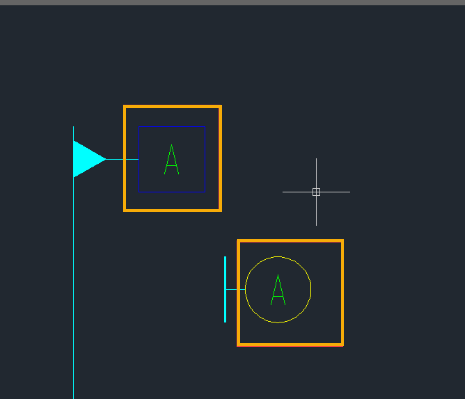
步骤指引:
1. 点击菜单【机械-系统维护工具-样式配置】(【ZWMSTYLEMANAGER】命令);
2. 在系统库中选择所使用 的【基准标注】,在【属性设置】中点击【编辑】;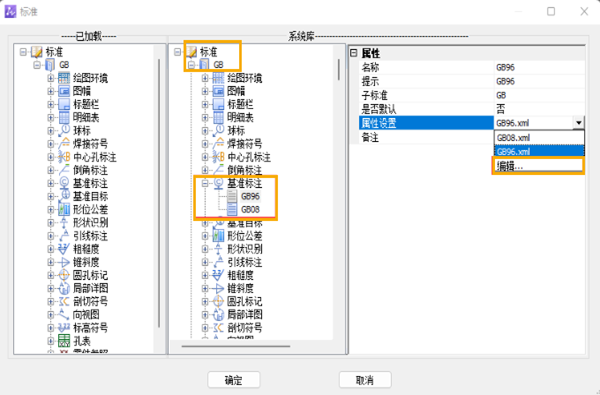
3. 在打开的属性设置界面中,找到【符号颜色】设置【属性内容】,即对应索引颜色的编号数值;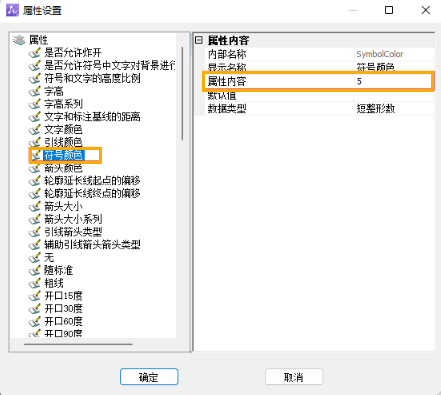
4. 确认之后,在【基准标注】上【右键】,【加载】即可。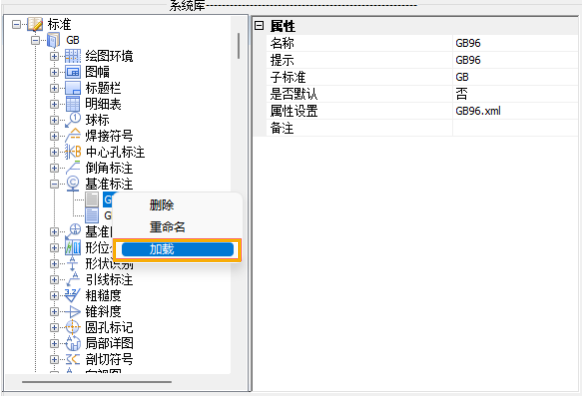
完成上述设置后,当前图纸中(以及此后新建的符合该标准的图纸)基准标注的符号边框颜色就会变为你指定的索引颜色。需要注意的是,颜色编号遵循AutoCAD索引颜色表(1~255),例如1为红色、2为黄色、3为绿色、7为白色等。如果不清楚所需颜色的编号,可以先在绘图区域手动创建一个同颜色的图元,通过属性查看其颜色号。此外,修改后务必执行“加载”操作,否则更改不会立即生效。如果你希望团队统一使用新的基准标注颜色,可以将修改后的样式配置文件复制到其他同事的对应路径下。如果在操作中找不到“符号颜色”选项或颜色编号无效,请检查当前使用的基准标注样式是否支持颜色自定义,以及编号是否在1~255范围内。欢迎在评论区留言交流更多CAD机械版使用心得!
推荐阅读:CAD价格







