
 400-718-2588
  商城
商城 



 用户中心
用户中心 


































CAD机械版如何调整标题栏自动生成的时间显示格式?
CAD机械版如何调整标题栏自动生成的时间显示格式?
在使用CAD机械版绘制图纸时,标题栏中的“日期”或“填写时间”通常是自动生成的,这确实很方便。但有时候你会发现,自动出现的时间格式并不符合自己的习惯或企业的图纸规范。比如你可能希望显示为“2025-05-19”,而软件默认显示的却是“2025年5月19日”或“5/19/2025”。这个时间格式到底在哪里调整呢?其实它并不是在CAD软件内部单独设置的,而是直接调用了你电脑系统中日期显示的格式。只要修改系统的短日期格式,标题栏里的时间就会跟着改变。具体怎么操作?让我们一起来看看吧!
问题描述:
标题栏中自动添加的时间格式有可能和需要的不一致,该怎样去修改它的样式呢?
步骤指引:
标题栏中时间的样式与电脑系统显示的样式有关,下面以WIN10系统为例。
1.电脑右下角时间上右键【调整日期/时间】;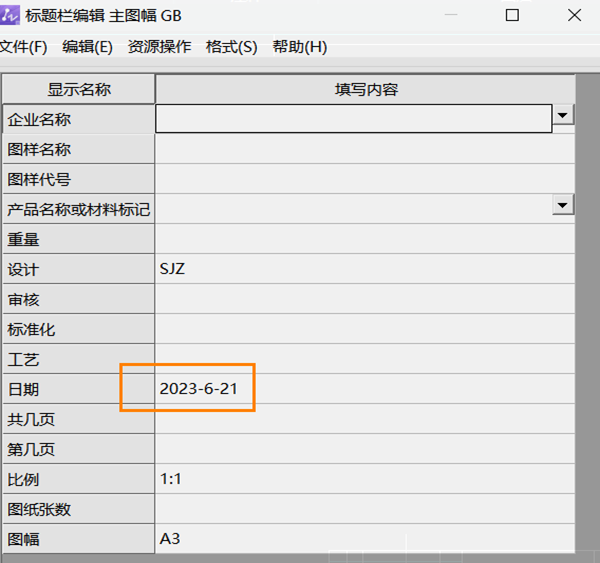
2单击【日期、时间和区域格式设置】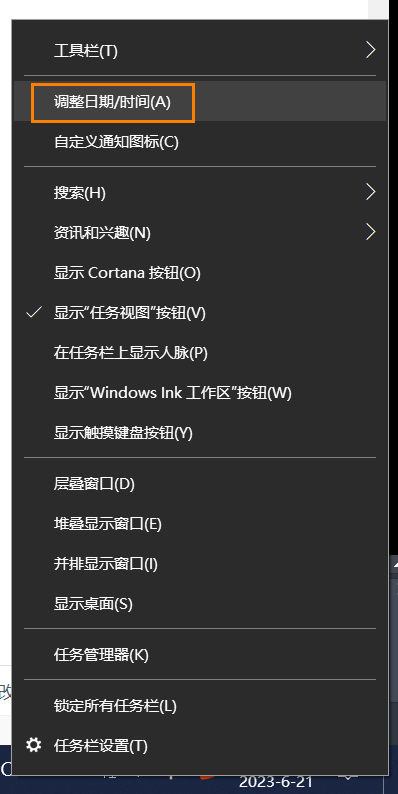
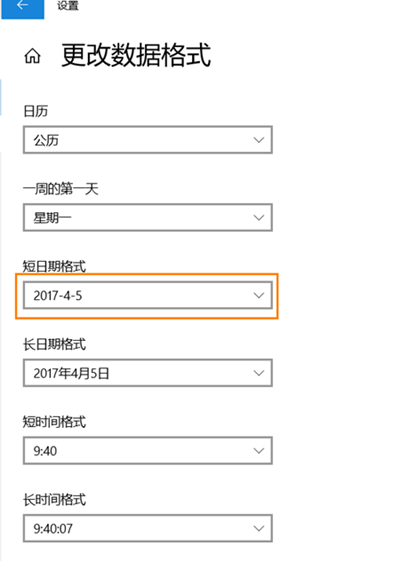
3.单击【更改数据格式】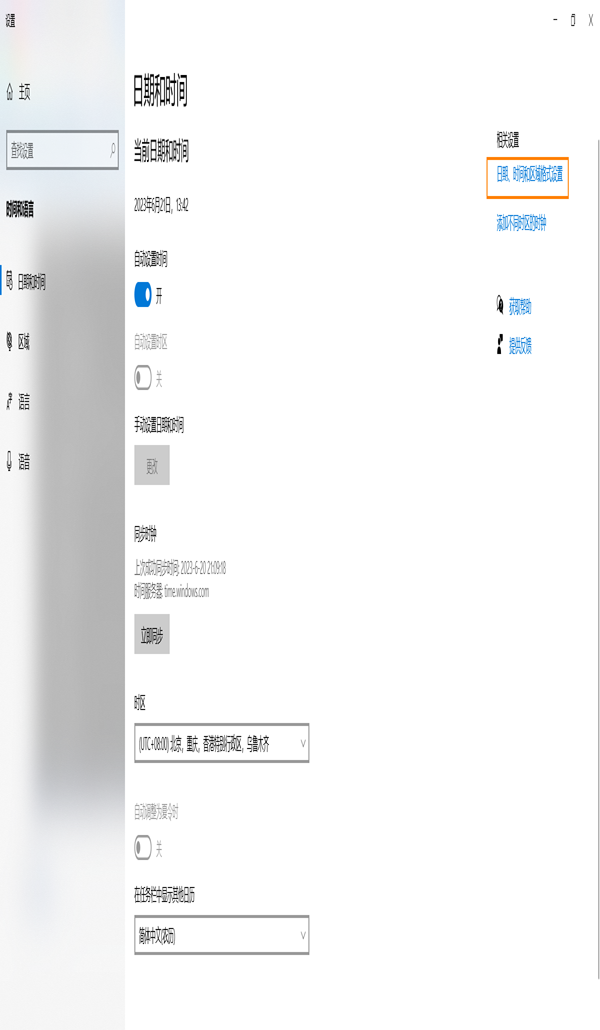
4.从【短日期格式】里面选择相应的格式即可。
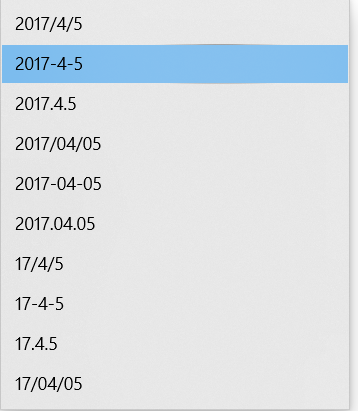
修改完系统的短日期格式后,重新打开或生成标题栏,你就会发现自动填写的时间已经变成了你想要的样式。需要注意的是,这个改动会影响整个电脑所有调用系统短日期格式的程序,不仅仅是CAD。如果企业有统一的图纸日期格式要求,建议在出图前提前设置好。如果在操作中遇到其他问题,欢迎在评论区留言,我们一起交流解决!
推荐阅读:正版CAD
推荐阅读:怎么用CAD机械版修改标注线颜色







