
 400-718-2588
  商城
商城 



 用户中心
用户中心 


































CAD机械版图框边距设置步骤
CAD机械版图框边距设置步骤
在CAD机械版中出图时,图框的页边距直接决定了绘图区域的大小和图纸布局。有时候,默认的页边距可能不符合企业的出图规范,或者你需要为特定项目留出更多装订或标注空间。那么,如何修改图框的页边距呢?其实,只需要通过样式配置找到对应的图框文件,调整图形并修改页边距数值即可。具体操作步骤,让我们一起来看看吧!
问题描述:
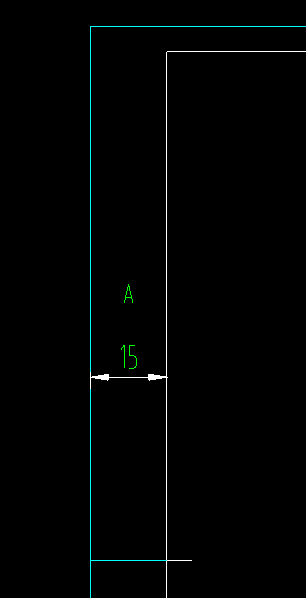
如图,如何对图框页边距进行修改?
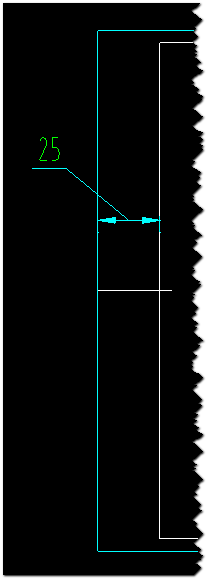
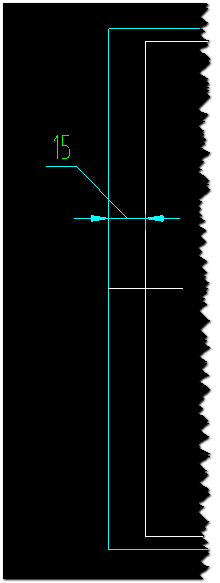
步骤指引:
1.点击菜单【机械-系统维护工具-样式配置】(【ZWMSTYLEMANAGER】命令);
2.在【系统库】中的【图幅】中,选择需要修改的图框样式,找到对应的dwg文件名称;
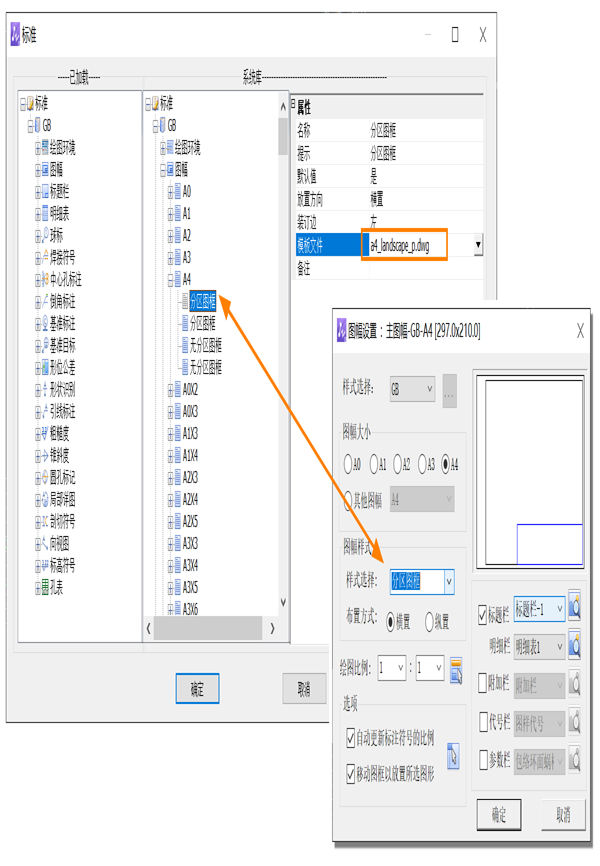
3.在CAD机械版模板资源路径下
【C:\Users\Public\Documents\ZWSoft\zwcadm\****\zh-CN\styles\GB\drwFrame】找到此文件;
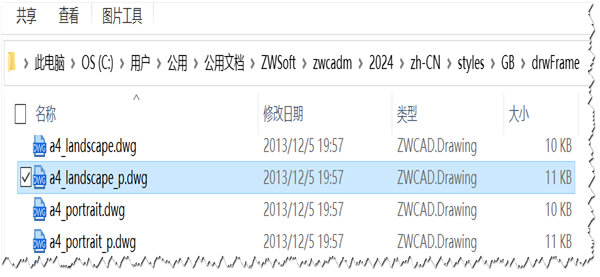
4.用CAD打开,将图形进行编辑,以符合预定要求;
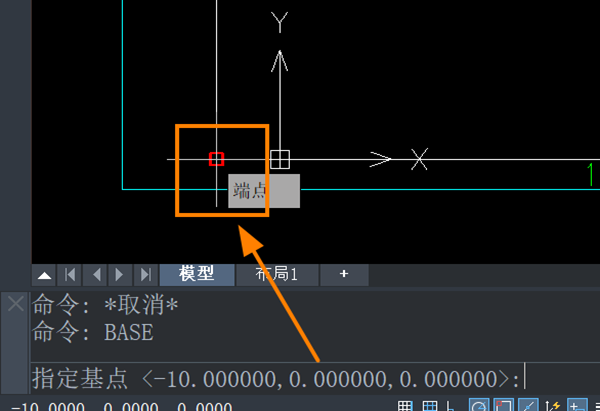
5.执行【base】命令,指定基点位置为内框左下角点,保存此文件;
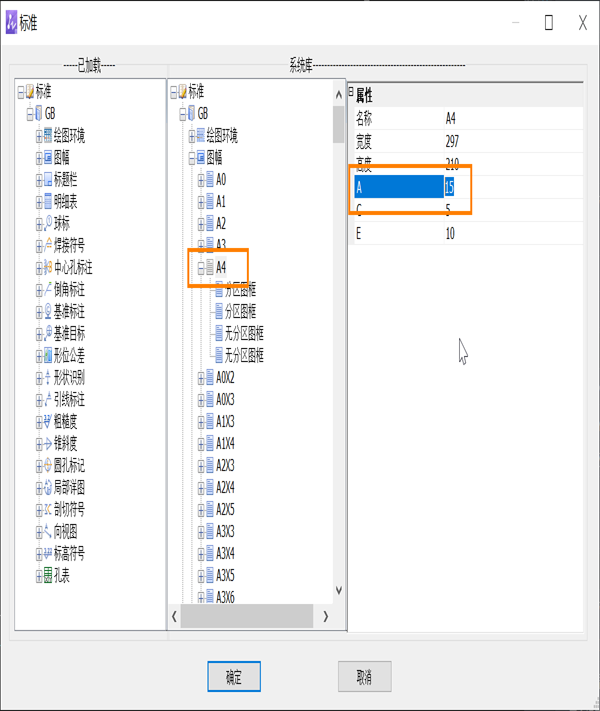
6.参照步骤1,在【样式配置】界面内,修改图框属性的页边距数值,点击【确定】保存,完成图框页边距的样式修改。
完成以上设置后,重新插入图框,你就会发现页边距已经按你的要求调整好了。如果在操作过程中找不到对应的图框文件或修改后没有生效,欢迎在评论区留言,我们会尽力帮你排查!
推荐阅读:三维CAD
推荐阅读:怎么用CAD机械版创建粗糙度模板







