
 400-718-2588
  商城
商城 



 用户中心
用户中心 


































热门文章
最新文章
推荐文章
怎么用CAD测量三维实体的体积
2026-02-02
3D建模软件怎样找回被隐藏的部分选择工具条目
2025-08-01
CAD为什么双击对象不能进行编辑
2025-06-17
3D建模软件插入多组件后分散排列的方法
2024-09-09
3D建模软件中快速将Solidworks、Creo、NX、Catia等软件的模型属性转移到ZW3D模型中使用的方法
2024-07-04
用3D建模软件在凹槽内打的孔穿过了所有面该怎么办?
2024-05-11
如何应对国产三维设计软件在装配体中对某个组件进行打孔设计操作时,不能参考其它组件孔的中心的情况
2023-11-02
用CAD设计不同的圆(5)
2023-10-12
如何在CAD机械版里开启或关闭对天河图纸的自动转换?
如何在CAD机械版里开启或关闭对天河图纸的自动转换?
在日常设计工作中,不少用户会同时用到CAD机械版和天河(PCCAD)两款软件,或者需要将天河图纸上传到与之集成的PLM系统。当你用CAD机械版修改天河图纸后,再次用天河打开或上传到PLM时,可能会遇到标题栏、图块无法编辑或检入失败的问题。这是因为CAD机械版默认会自动将天河图纸转换为自身格式,导致天河软件识别异常。反之,如果你希望充分利用CAD机械版对标题栏、明细表等对象的编辑优势,又需要它自动转换天河图纸。那么,如何根据自己的需求,灵活开启或关闭这项自动转换功能呢?操作其实很简单,让我们一起来看看吧!
问题描述:
在设计中,可能会用CAD机械版来修改天河(PCCAD)的图纸。使用CAD修改后,再次用天河打开或者上传到之前与天河集成的PLM系统后,会无法编辑原有的天河图块以及无法被PLM系统所检入。反之,有时需要在用CAD机械版打开天河图纸的时候,能够自动转换天河的图纸为机械版的图纸,来方便对标题栏、图框、明细表等的修改。
如何打开对天河图纸的自动转换呢?
步骤指引:
- 点击菜单【机械-系统维护工具-样式配置】(【ZWMSTYLEMANAGER】命令),打开配置对话框。
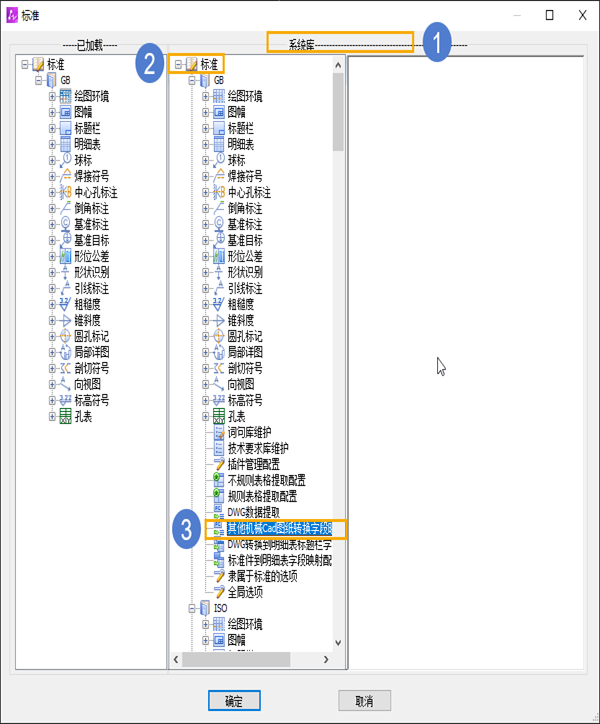
- 在弹出的对话框中,双击【系统库-标准-GB其他机械CAD图纸转换字段映射】。
- 在弹出的对话框中,找到【PCCAD-Config-AutoConvert】下面的变量值,鼠标右键【编辑】。
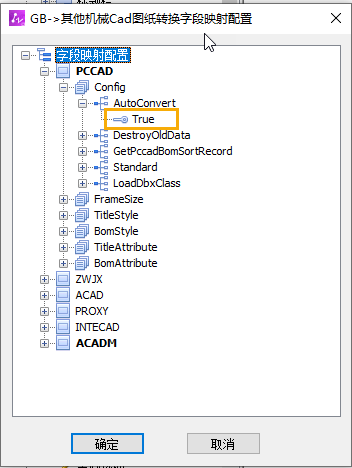
- 在编辑框中,修改变量为【True】,会自动转换天河图纸;修改为【False】,会关闭自动转换功能。
- 修改后依次点击【确定】后,【重启】软件即可生效。
通过上述步骤,你就可以根据实际工作场景,自由控制CAD机械版是否自动转换天河图纸。需要兼容原有天河环境时,将变量设为“False”;需要利用机械版编辑功能时,设为“True”。修改后记得重启软件使设置生效。如果在操作中找不到对应路径或遇到其他问题,欢迎在评论区留言,我们会尽力帮你解答!
推荐阅读:国产CAD
推荐阅读:怎么用CAD机械版绘制虾米弯







