
 400-718-2588
  商城
商城 



 用户中心
用户中心 


































怎样在CAD机械版里只保留需要的图幅?
怎样在CAD机械版里只保留需要的图幅?
在使用CAD机械版出图时,软件默认提供了A0、A1、A2、A3、A4等多种图幅规格。但实际工作中,很多企业或个人可能只用到其中一两种,比如常用A3和A4。其他用不到的图幅选项长期显示在样式配置和新建图纸的列表里,不仅让界面显得冗余,有时还会在切换时不小心选错。那么,如何把这些用不上的图幅删掉,让工作界面更清爽、更贴合自己的使用习惯呢?其实有两种简单的方法,既可以在软件内部直接删除,也可以手动编辑配置文件。具体怎么操作?让我们一起来看看吧!
问题描述:
CAD机械版默认提供A0~A4的图幅,如果实际需求不多,怎样进行删除,减少界面的复杂性?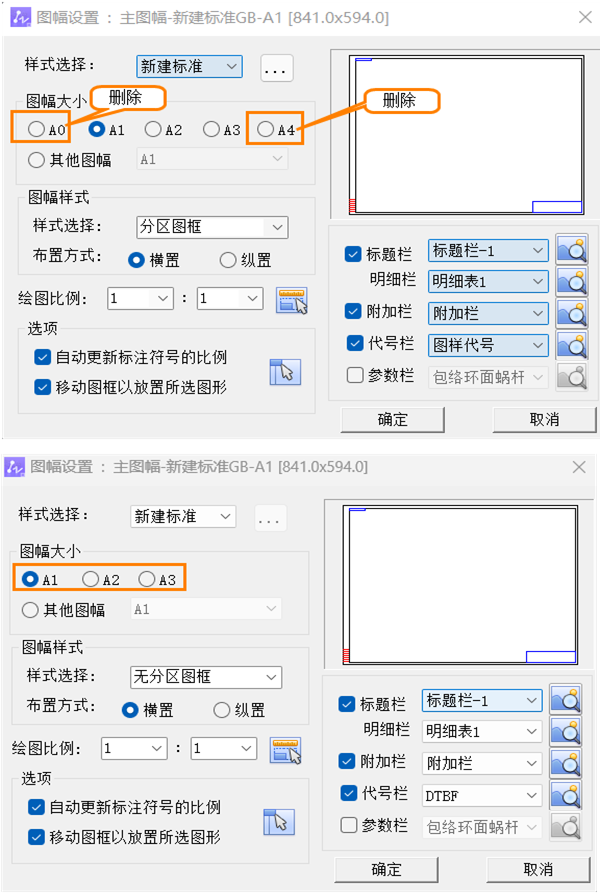
步骤指引:
- 方法一:
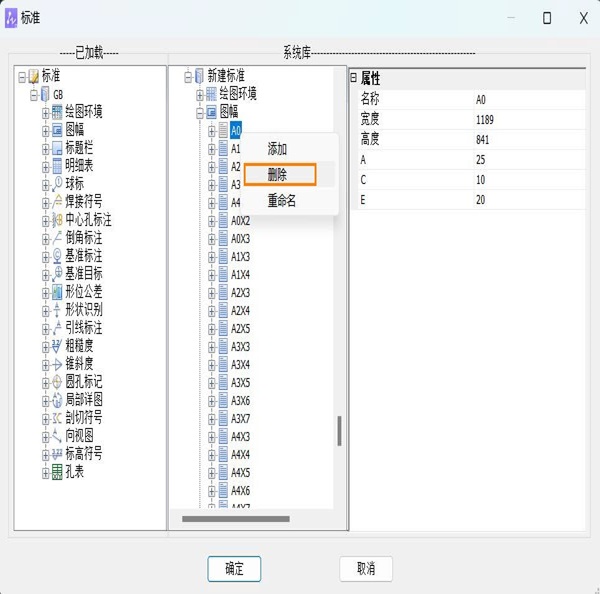
- 点击菜单【机械-系统维护工具-样式配置】(【ZWMSTYLEMANAGER】命令),打开配置对话框;
- 在【系统库】中,进入需要编辑的标准,展开【图幅】,选择想要删除的图幅,鼠标右键点击【删除】即可;
- 方法二:
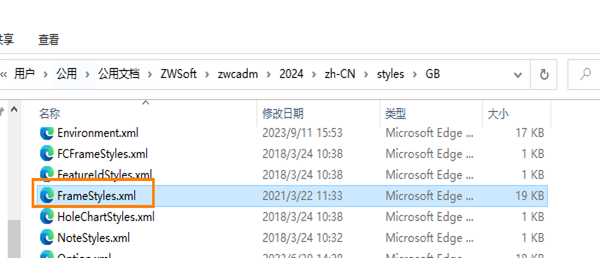
- 进入机械资源标准文件夹【C:\Users\Public\Documents\ZWSoft\zwcadm\2024\zh-CN\styles\GB】;
- 用记事本打开【FrameStyles.xml】文件;
- 删除文件中不需要的图幅的内容,如下图;
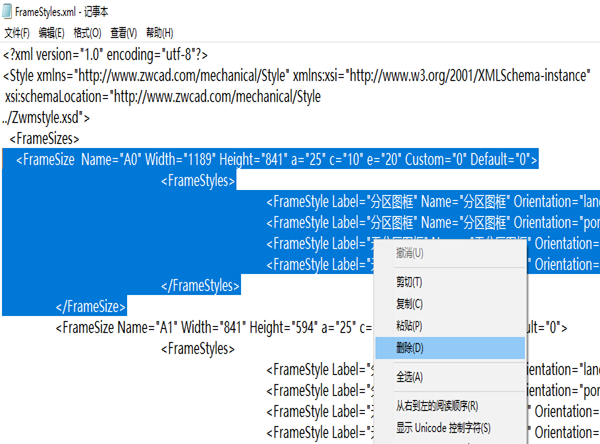
删除后重启CAD机械版,新建图纸时就不会再看到那些多余的图幅选项了。需要注意的是,建议删除前先备份一下配置文件(如FrameStyles.xml),以免误删后需要恢复。如果在操作中找不到对应文件或删除后出现异常,欢迎在评论区留言,我们会尽力帮你排查!
推荐阅读:购买CAD
推荐阅读:CAD机械版样式打包分配器各设置选项详解







