400-718-2588
  商城
商城 



 用户中心
用户中心 


































如何使用CAD画轴测图中的圆
绘制CAD轴测图时,圆的创建是构建复杂模型的基础,但也是容易出错的环节。传统圆命令在此失效,正确的方法是使用椭圆命令下的等轴测圆(I)选项。要实现这一点,前期环境配置至关重要。本文将提供实战操作指南,确保您能立即应用并产出合规图纸。接下来,让我们一起看看吧。
问题描述:
怎样画轴测图中的圆?
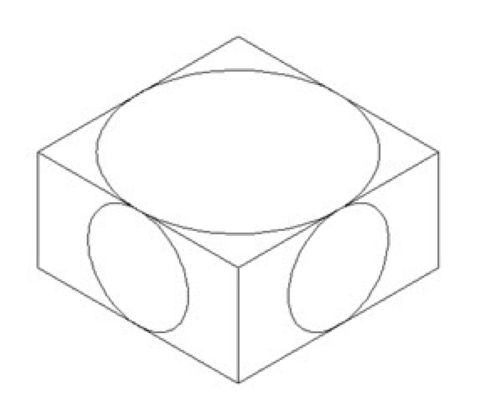
步骤指引:
1.在命令行输入【DSETTINGS】,回车,打开【草图设置】对话框。
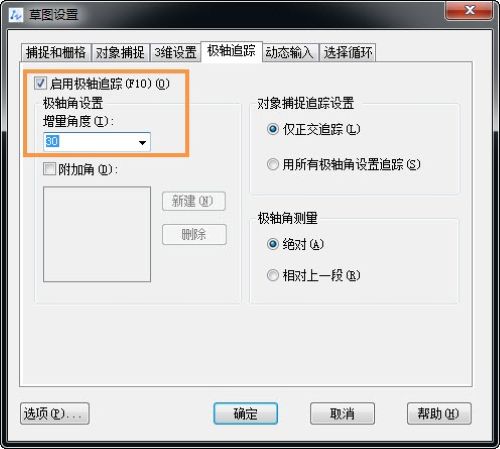
2.在【草图设置】对话框的【极轴追踪】选项卡上选择【启动极轴追踪】复选框,在【极轴角设置】组合框的【增量角度】下拉列表选择【30度】,然后【确定】。
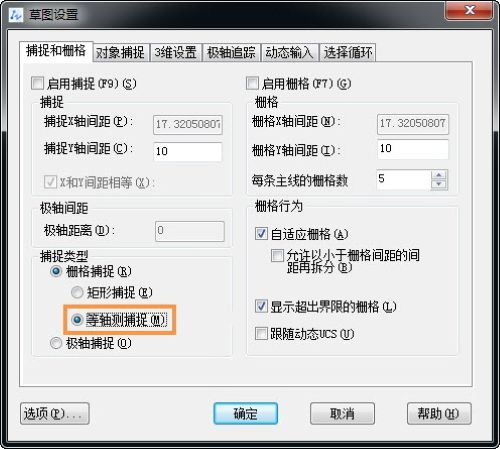
3.在【捕捉和栅栏】选项卡的【捕捉类型】下选择【等轴测捕捉】。
4.开始绘制轴测图。按【F5】键或【CTRL】+【E】组合键,可以选择不同的等轴测平面。
5.在命令行输入【ELLIPSE】,然后【回车】。
6.命令行提示:
指定椭圆的第一个端点或 [弧(A)/中心(C)/等轴测圆(I)]: 输入【I】,然后【回车】。
指定圆的中心: 指定圆心
指定圆半径或 [直径(D)]: 指定半径,【回车】。
以上就是本文全部内容,希望对您有所帮助~