
 400-718-2588
  商城
商城 



 用户中心
用户中心 


































CAD怎么利用偏移画半圆墙体
CAD怎么利用偏移画半圆墙体
在使用CAD的时候,偏移功能的掌握是很重要的。我们可以通过偏移功能创建多条曲线或平行线,同时使用偏移功能还能复制相似的图形,能够帮助我们减少绘制相似复杂图形的步骤,提高我们的工作效率。今天小编以绘制半圆墙体为例给大家看看怎么使用偏移功能:
1.绘制一个圆弧;
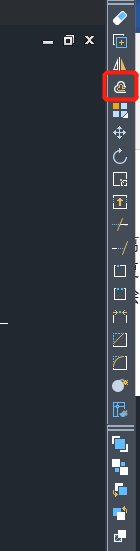
 2. 在右侧工具栏点击【偏移】工具;
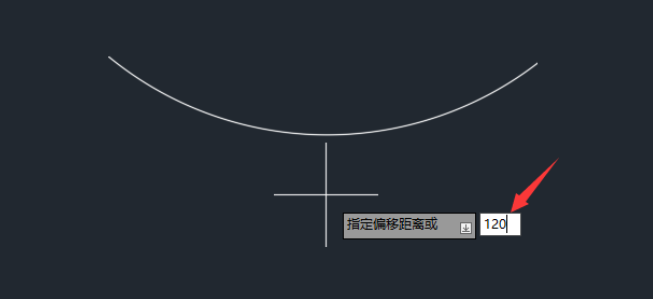
 3. 把光标移动到圆弧附近,输入指定偏移距离的值120;
 4. 根据提示后选择偏移的方向,这里选择向下偏移;
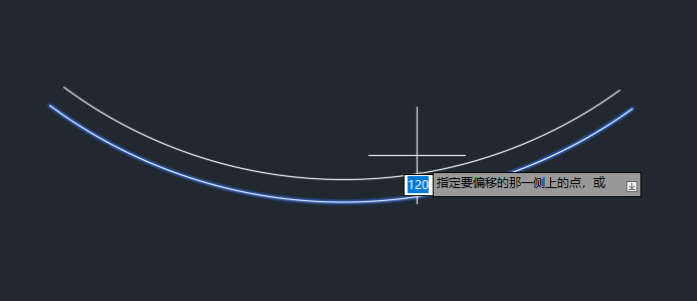 5. 再重复偏移一条向下的圆弧;
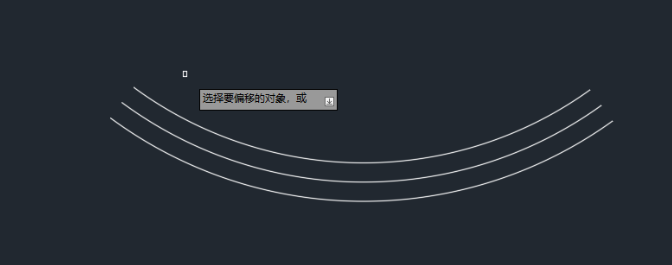 6. 使用【矩形】工具在圆弧上画出矩形,并利用【修剪】工具去掉多余的线,绘制出如下图所示的图形,就能得到一个半圆墙体。
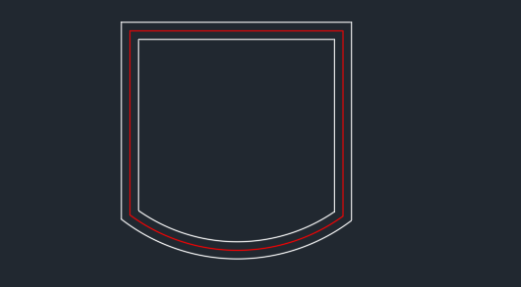 以上就是使用偏移工具绘制半圆墙体的操作步骤,感兴趣的话快来试试吧!
推荐阅读:如何在CAD上绘制六角星
推荐阅读:购买CAD





