400-718-2588
  商城
商城 



 用户中心
用户中心 


































CAD改变标注箭头方向方法
CAD改变标注箭头方向方法
在CAD软件中,改变标注箭头的方向具有重要的实际意义。它不仅能够使图纸的标注更加直观和清晰,而且有助于工程师和设计师更准确地传达设计意图。通过调整箭头方向,可以确保标注始终指向被测量的对象,避免因箭头方向不一致而引起的混淆。此外,统一的箭头方向还有助于维护图纸的整洁性和专业性,使得图纸审查和交流更加高效。因此,正确设置和调整标注箭头方向,是CAD绘图中不可忽视的细节,它对于确保图纸信息的准确性和可读性至关重要。
如图,我们应当如何改变直径标注的箭头方向,使之在圆内?
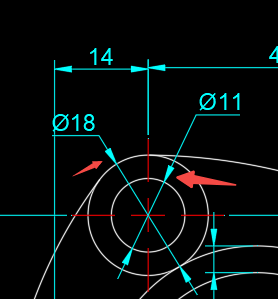
本文将为大家介绍两种方法。
方案一是,
首先,点击菜单【格式-标注样式】(【DIMSTYLE】命令),打开标注样式管理器,选择标注样式名称,点击【修改】;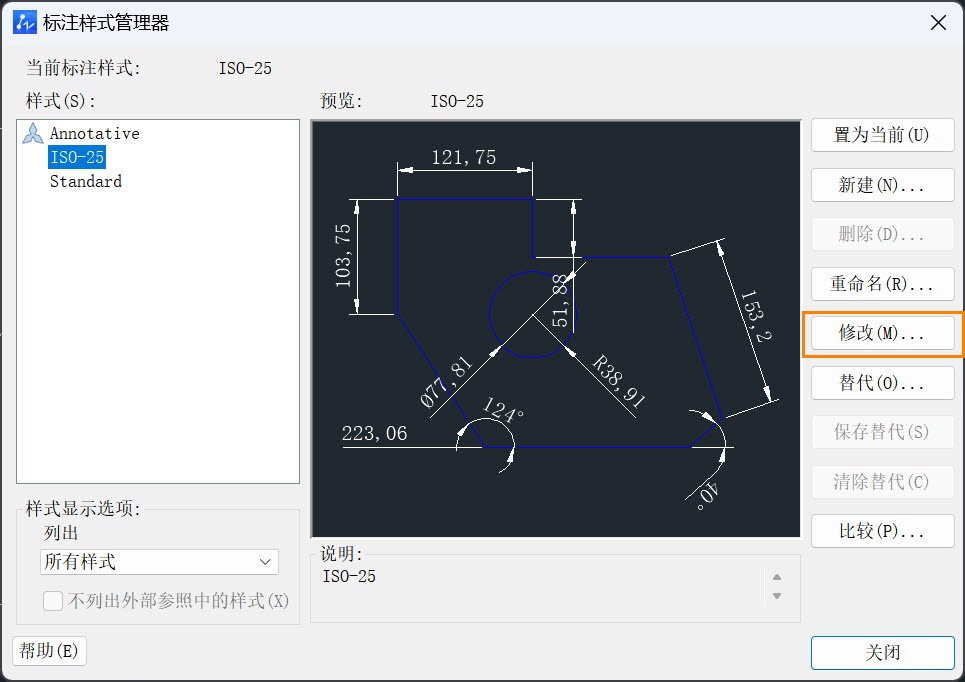
在进入【调整】页面后,选择【文字在外,箭头在内】,【确定】后,图纸上所有使用该样式的标注都会更新。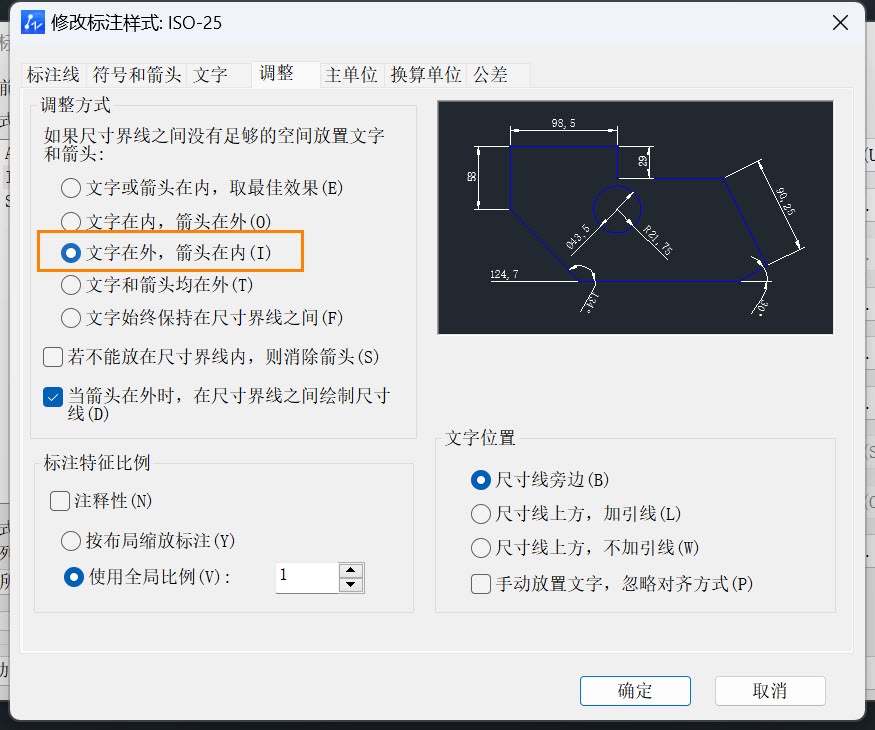
方案二是,
对于单个的标注,可以选择标注后,鼠标【右键】,选择【反转箭头】即可。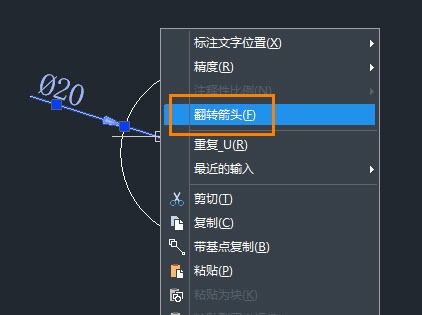
以上就是本篇文章的全部内容,希望对你有所帮助。
推荐阅读:CAD正版软件
推荐阅读:CAD文字在两个dwg文件中显示不同