400-718-2588
  商城
商城 



 用户中心
用户中心 


































CAD中如何精确定位与X轴和Y轴均保持特定距离?
CAD中如何精确定位与X轴和Y轴均保持特定距离?
问题描述:
在CAD绘图过程中,经常需要定位那些与可捕捉点在X轴和Y轴方向上都有固定距离的点。例如,要在距离矩形顶点X轴偏移100单位、Y轴偏移150单位的位置绘制一个圆,直接找到这个圆心并不直观。传统做法是先在近似位置放置圆,再手动调整到准确位置,这既费时又可能引入误差。那么,是否存在一种更直接、更高效的方法来绘制这个圆呢?利用CAD软件提供的坐标输入功能,我们可以直接输入圆心的精确坐标,从而快速准确地定位并绘制出所需的圆。
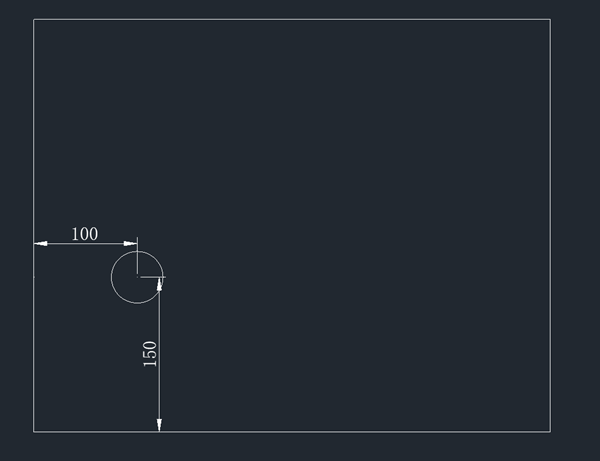
步骤指引:
1.执行【circle】命令,命令行提示【指定圆的圆心或 [三点(3P)/两点(2P)/切点、切点、半径(T)]:】;
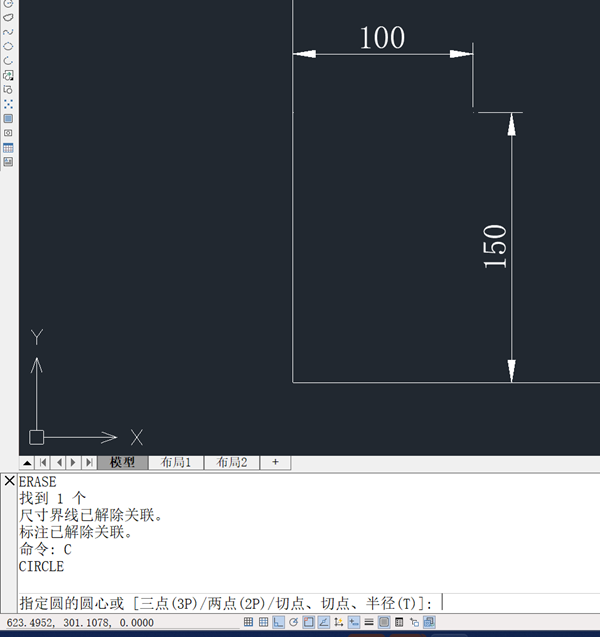
2.输入【tk】,命令行提示【第一个追踪点: 】,选择矩形的端点。命令行提示【下一点 (按 ENTER 键结束追踪): 】;
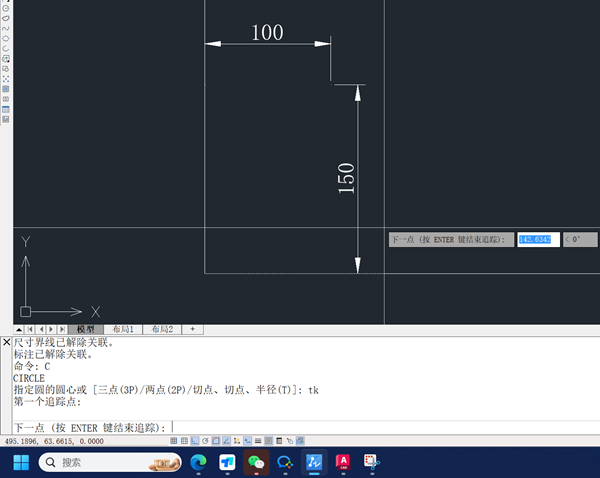
3.输入【F8】把正交打开,把光标放在矩形端点右边,然后输入【100】;命令行提示【下一点 (按 ENTER 键结束追踪):】
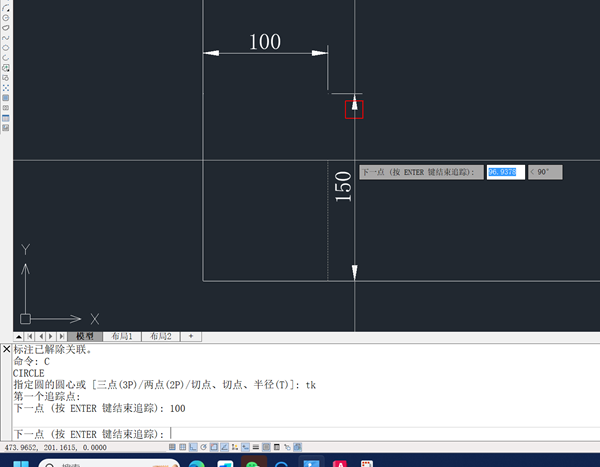
4.把光标放在矩形上方,输入【150】,回车确认。圆心位置就会定位到距离矩形顶点X=100、Y=150的位置。再输入直径长度就可以把圆画出来了。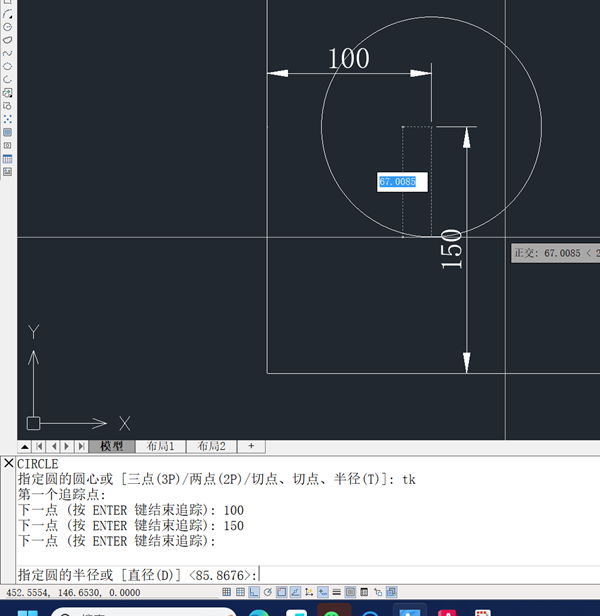
以上就是CAD中精确定位与X轴和Y轴均保持特定距离的方法,希望对您有所帮助,更多CAD知识请关注中望CAD官网和官方公众号!
推荐阅读:CAD正版软件
推荐阅读:国产正版CAD