400-718-2588
  商城
商城 



 用户中心
用户中心 


































利用CAD特性面板批量修改某一类对象特性的操作方法
利用CAD特性面板批量修改某一类对象特性的操作方法
我们在用CAD进行绘图工作常常会遇到需要我们绘制多张图纸的情况,在这种情况下我们可能需要批量修改同一类对象的特性。如果我们一个个打开对象进行修改就会花费大量的时间,降低我们的工作效率。有没有方法能统一调整某一类对象特性呢?这篇文章我就以统一文字字高为例,带大家一起看看如何利用CAD特性面板批量修改某一类对象特性。
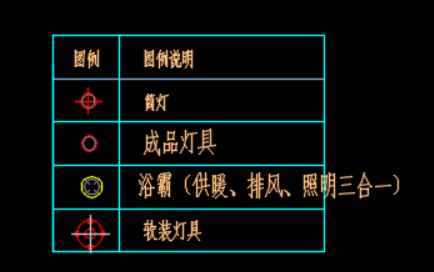
1.首先打开中望CAD软件,打开需要修改的图纸。这里我们可以看到图纸中的文字高度并不统一;
2.接着我们将绘图区中的所有内容都选定后,在CAD下方命令行输入“ch”,在右侧调出表格内所有文字的特性窗口;
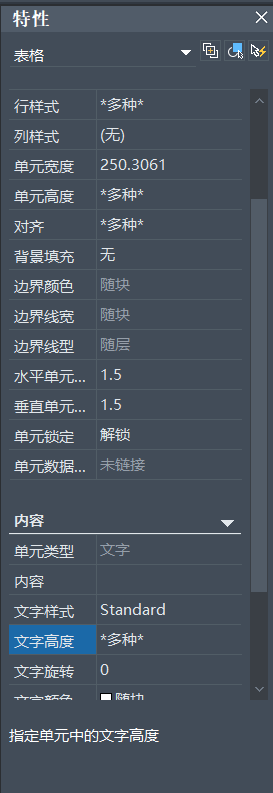
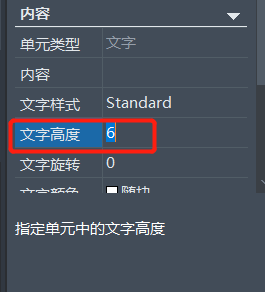
3.然后在“内容”中找到“文字高度”,后面的“*多种*”可以选定删除,修改成需要的高度,此处修改为6;
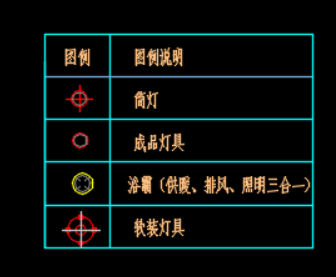
4.最后我们关闭特性窗口后,在绘图区的表格中查看,所有文字的字高都统一了。
以上就是如何利用CAD特性面板批量修改某一类对象特性的操作方法啦。在特性窗口中还可以对其他的内容进行统一修改,大家快点试一试吧。
推荐阅读:CAD正版软件