400-718-2588
  商城
商城 



 用户中心
用户中心 


































CAD如何将多张图纸合并成一张图纸
CAD如何将多张图纸合并成一张图纸
在用CAD绘图时,有时需要将多张图纸合并为一张图纸,以便于印刷、存档或传输,但是有些使用者并不了解如何合并多张图纸,所以接下来我将会给大家分享一下将多张CAD图纸合并成一个图纸文件的详细操作步骤,帮助大家更好操作CAD。
在CAD中合并多张图纸操作步骤:
1、在中望CAD软件中,如果你想要将多张CAD图纸合并成一个图纸文件,可以通过插入块的形式来实现。首先我们在中望CAD打开其中一张图纸,然后在界面上方菜单栏中点击【插入】里的块选项。

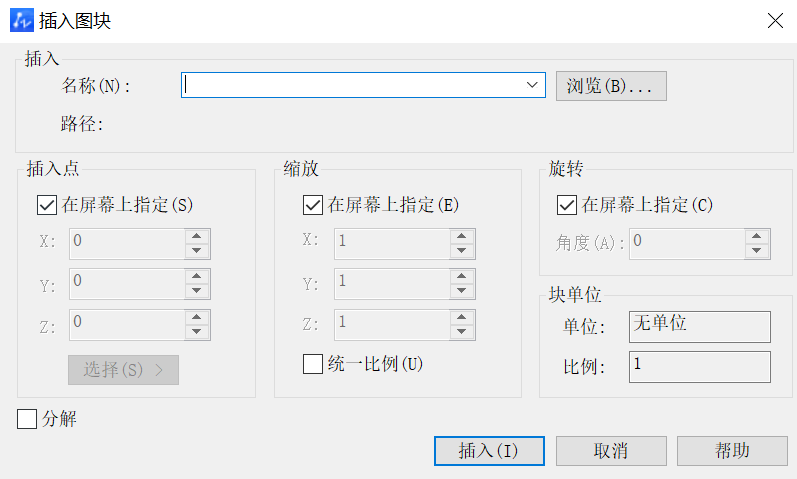
2、执行命令后会弹出插入对话框,点击【浏览】选择需要插入及合并的图纸。
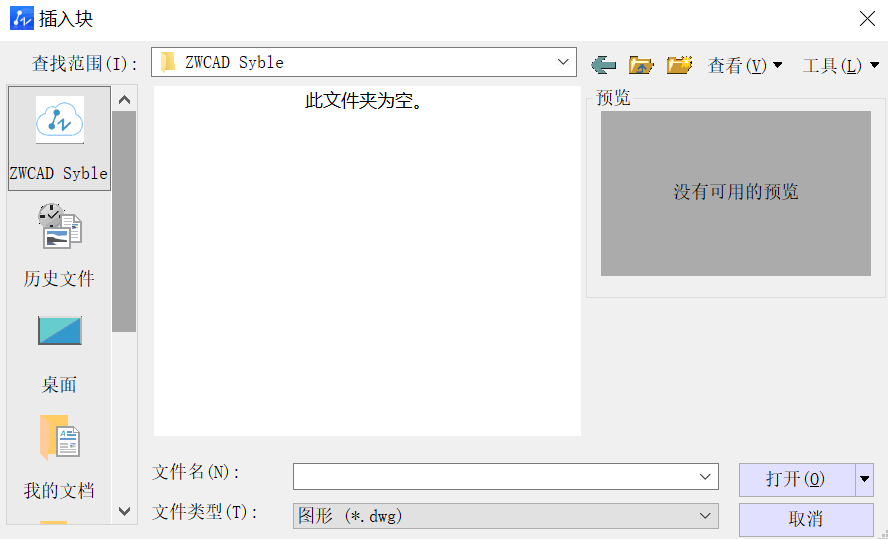
3、在弹出的插入块对话框中选择需要合并的CAD图纸文件后,点击【打开】。
4、此时插入图块对话框中可以看到插入的图纸路径,勾选【分解】,最后点击【插入】。

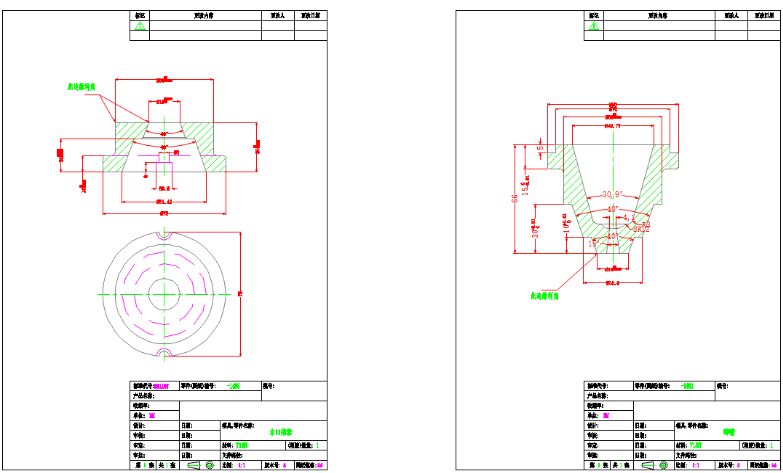
5、根据命令行提示指定插入点即可将两张CAD图纸合并成一张,如果还有其他的图纸需要合并可以继续插入块,重复上述步骤即可。
推荐阅读:三维CAD
推荐阅读:如何将CAD中的彩色图纸导出为黑白PDF