
 400-718-2588
  商城
商城 



 用户中心
用户中心 


































CAD柱塞的制图方法
CAD柱塞的制图方法
在本篇小编将给大家介绍在CAD中柱塞的制图方法,欢迎对这个过程感兴趣的朋友一同来学习:
步骤1:打开中望CAD软件。在顶部菜单中,选择【格式】,然后找到【图层】。创建一个名为【虚线】的新图层,将其线条颜色设置为红色,线型为CENTER。接下来,使用所选的图样样式绘制线段。下图为可供参考效果图。

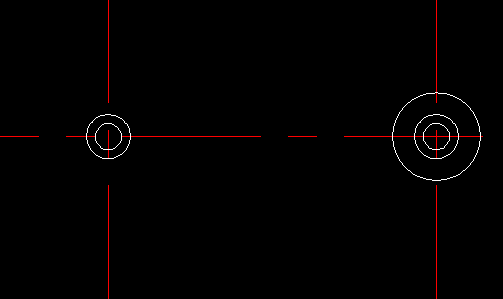
步骤2:使用【圆】命令,在两个交点处分别绘制三个同心圆,半径分别为3、5和10。效果图如下所示。
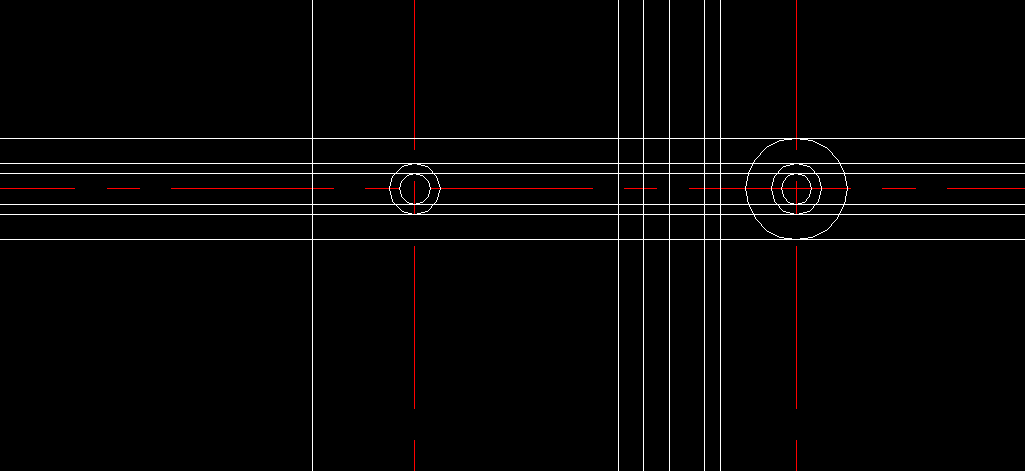
步骤3:接下来,绘制辅助线。将左侧竖线向右偏移40、45和50,同时向左偏移20。然后,将右侧的竖线向左偏移15和18。随后,将横线向上偏移3、5和10。选择这三条线段,进行MI(镜像)操作,将它们复制到相应位置,然后修改图层设置。最终效果图如下。
步骤4:选择整个图形,然后使用修剪工具,删除多余的线段,以获得如下效果图。 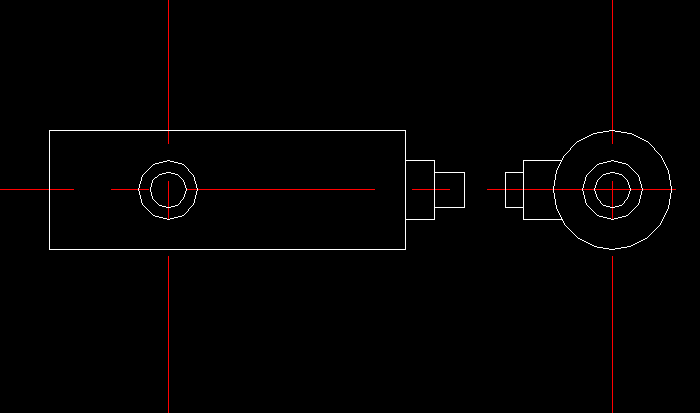
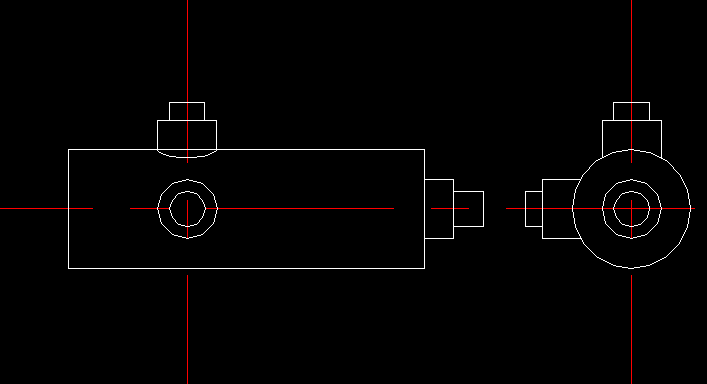
步骤5:使用阵列工具和复制命令,然后使用椭圆弧工具,得到如下的最终效果图。
希望这个在CAD中关于柱塞的制图方法对你有所帮助!如果你对CAD有兴趣,可以尝试按照柱塞的步骤进行练习哦!
推荐阅读:CAD价格
推荐阅读:CAD怎么绘制椭圆并进行标注







