
 400-718-2588
  商城
商城 



 用户中心
用户中心 


































CAD添加更多线型样式的方法
CAD添加更多线型样式的方法
CAD是工程建筑、服装加工等领域常用的专业制图软件,除了绘制常用的实线外,我们有时也需要使用双线、线段、虚线等不同的线型样式。那么,在CAD制图时如何添加更多的线型样式呢?下面就让小编带着大家一起来看看吧。
步骤如下:
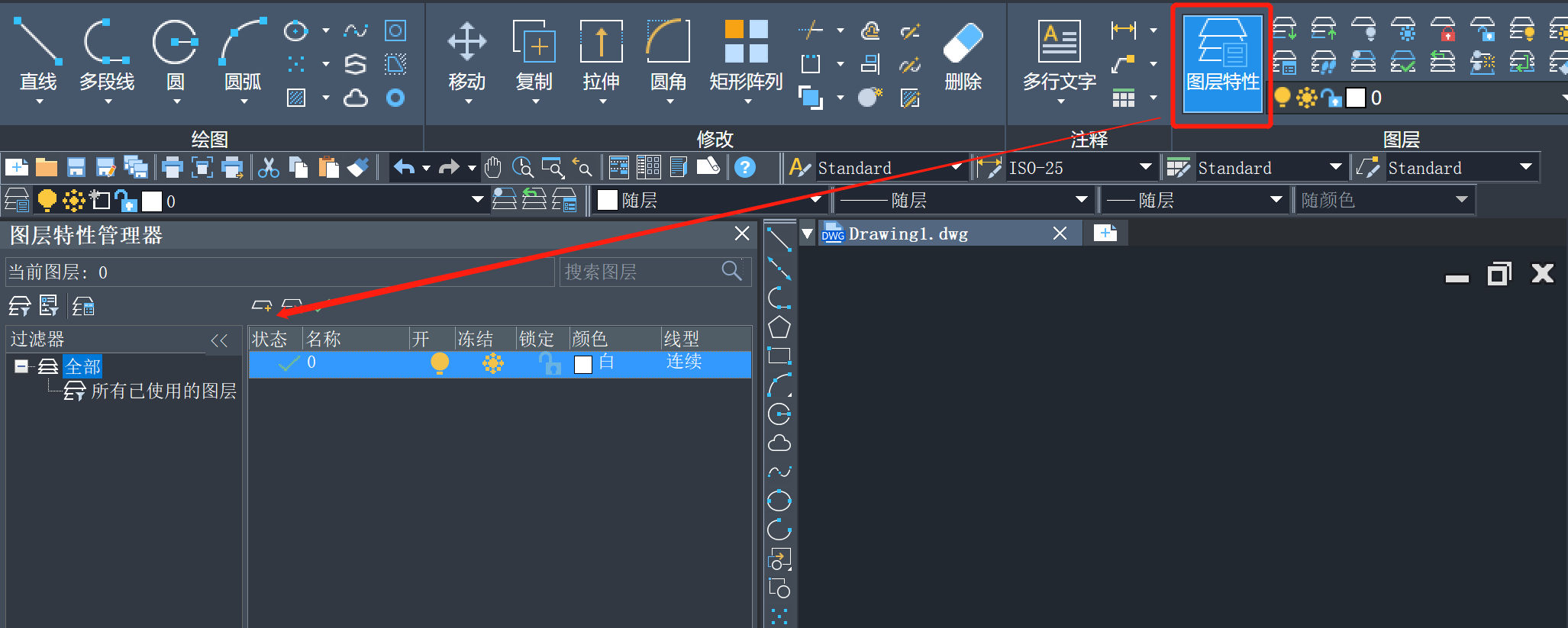
1. 打开CAD软件,可以选择在原图层绘制或新建图层。下面以新建图层开始绘制为例,点击【图层特性】,左侧会弹出图层特性管理器对话框。
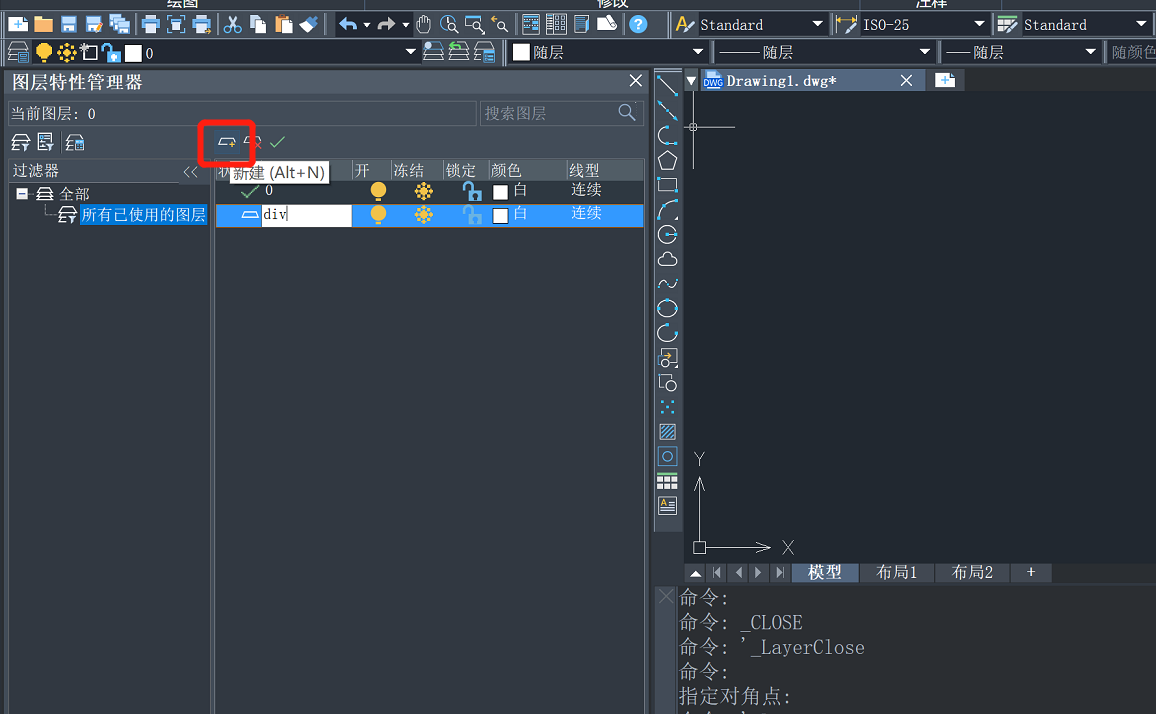
2. 在图层特性管理器中,点击【新建图层】按钮,新建一个图层并命名。
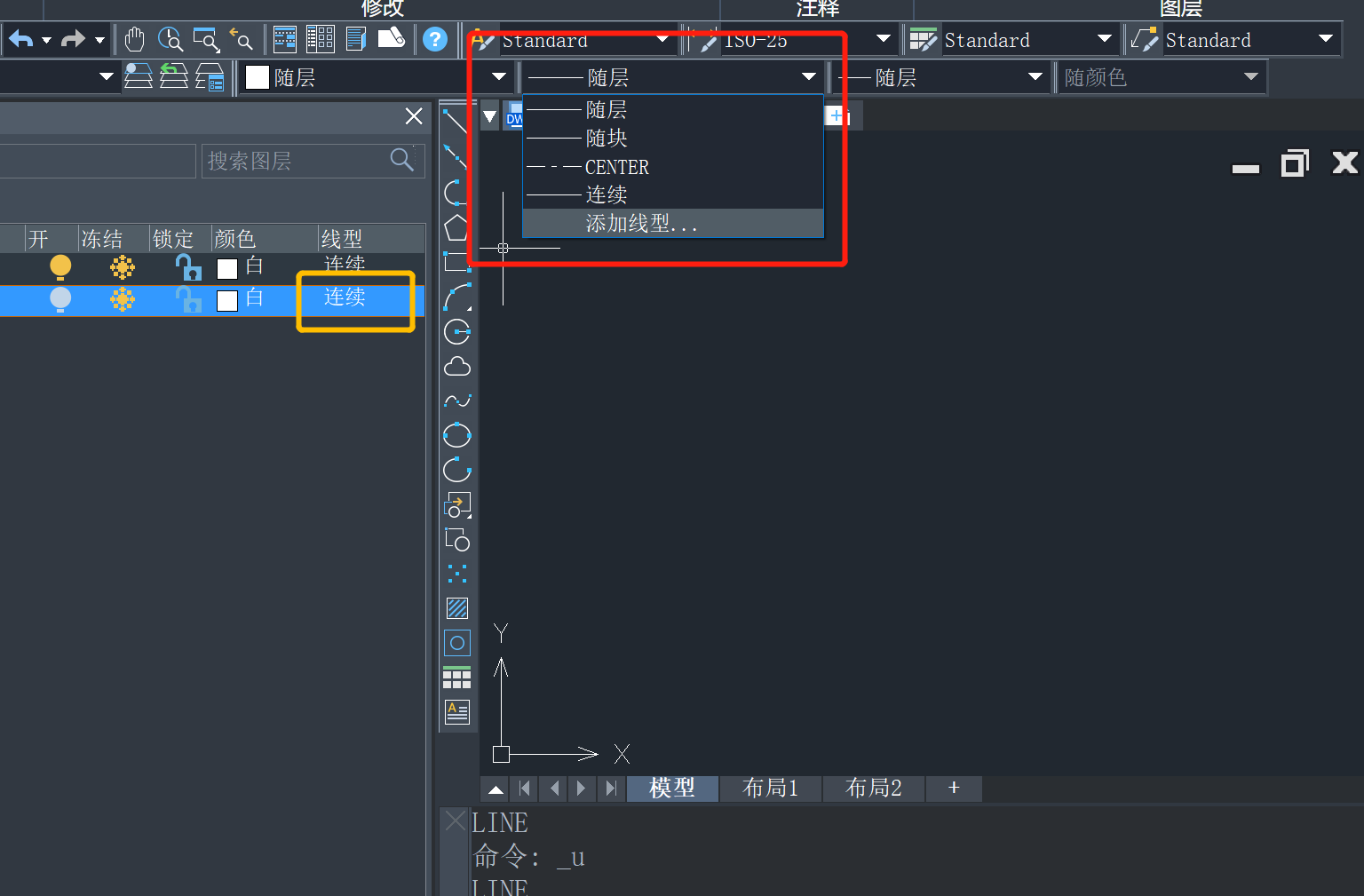
3. 点击新建图层上的【线型】或者上方的线型控制面板的【添加线型】,弹出“线型管理器”对话框,然后点击【加载】。
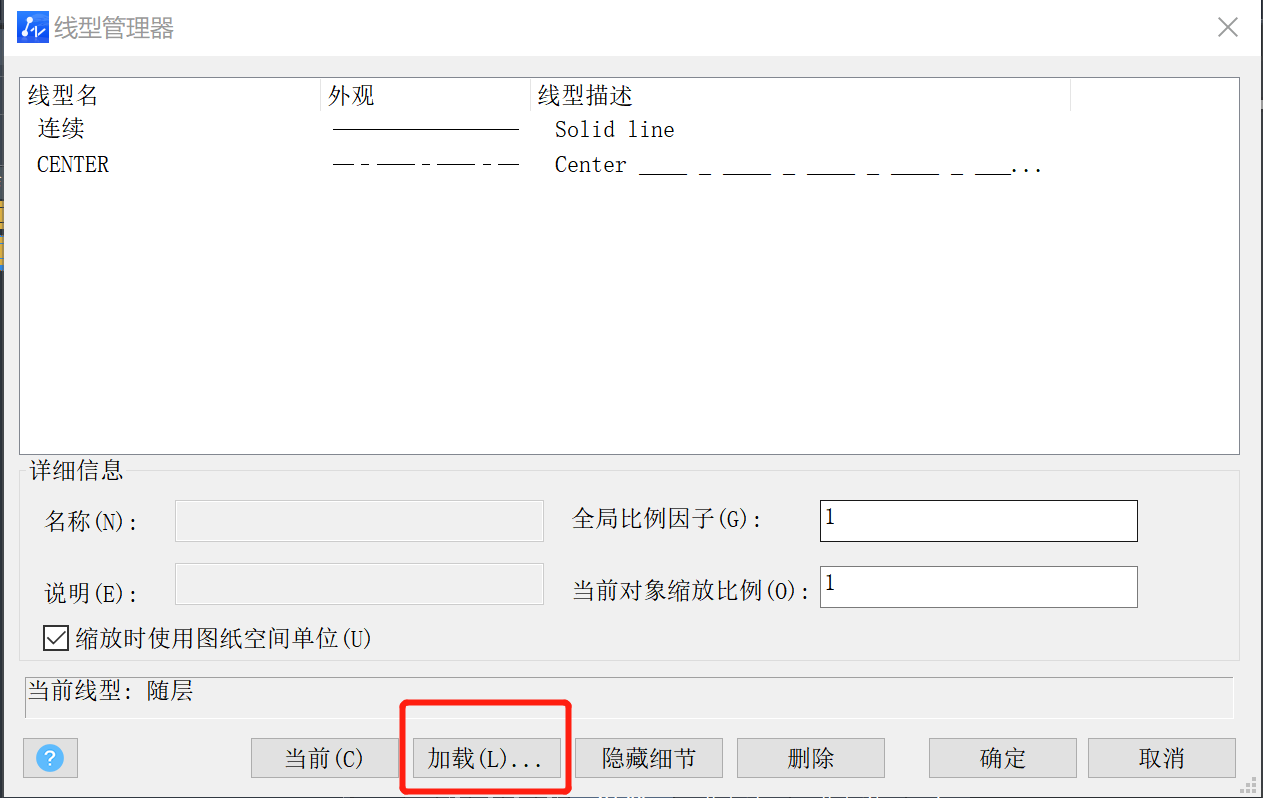
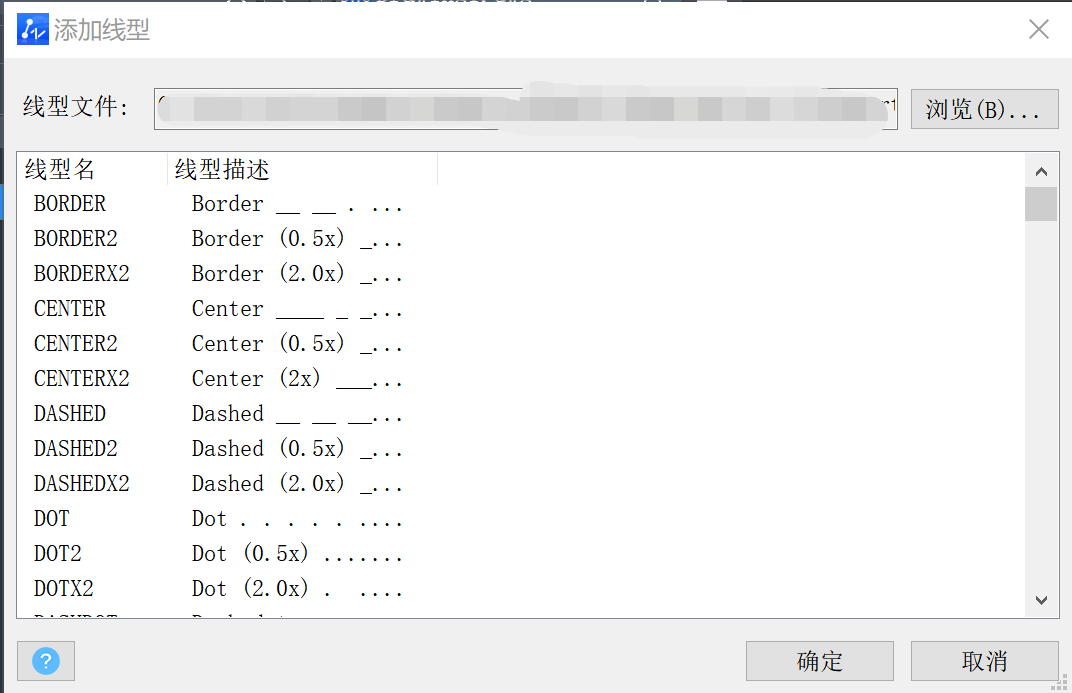
4. 在“添加线型”对话框中,我们可以选择需要的线型。
以上就是本篇文章的全部内容,希望对您有所帮助。如果还有其他问题,请关注官网的后续文章。
推荐阅读:正版CAD
推荐阅读:用CAD画钢管侧面图





