
 400-718-2588
  商城
商城 



 用户中心
用户中心 


































3D建模软件怎么更新已经创建的局部放大图
三维模型改了,局部放大图却还停在上一版。更麻烦的是,你亲手补画的辅助线和标注,系统根本不识别,双击视图只弹出属性面板,刷新无门。删除重建?标注全丢,比例重调,白白浪费时间。其实软件提供了专门的更新机制,操作入口不止一个。接下来让我们一起看看吧。
问题描述:
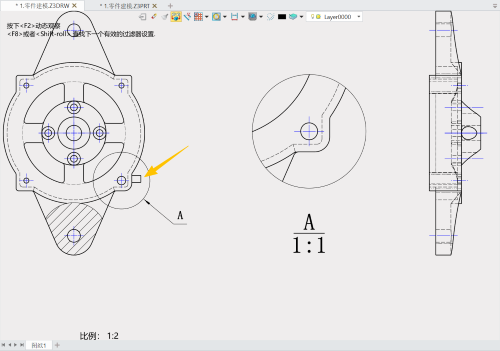
在3D建模软件工程图里面,创建好局部放大视图,当原三维图形发生变化后,工程图会提示重生成。如果在标准视图上手动绘制了图形来表达设计意图,此时局部放大视图不会自动显示手绘图形,如下图所示。
双击局部放大视图,只能修改属性,不能重生成视图里面的图元对象。如何在已经创建好的局部放大视图中显示新增的手绘图形呢?
步骤指引:
有以下几种方式。
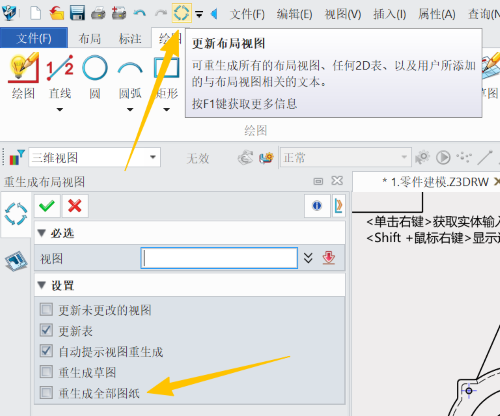
1.点击软件左上角的【更新布局视图】按钮,选择要更新的局部放大视图,完成视图更新。或者直接勾选【重生成全部图纸】这个选项,自动完成所有视图的更新。
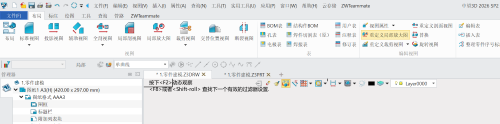
2.点击【布局】-【编辑视图】-【重定义局部放大图】功能,根据软件左下角提示,选中局部放大视图后,然后直接点击确定,完成视图更新。
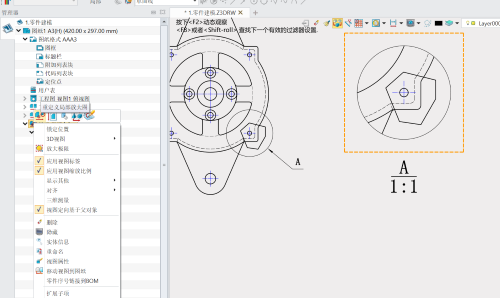
3.在左侧的视图【管理器】中,局部放大视图上右键菜单,点击【重定义局部放大视图】按钮,然后直接点击确定,完成视图更新。
以上就是本文的全部内容,希望对大家有一定的帮助,感谢大家的耐心阅读和支持,有任何疑问欢迎在评论区留下你的看法~







