400-718-2588
  商城
商城 



 用户中心
用户中心 


































3D建模软件怎么在视图中显示3D基准点
在工程图出图时,你是否经常为如何精准表达零件与3D基准点的位置关系而头疼?基准点作为建模和装配的关键参考,若无法在二维视图中清晰呈现,不仅容易导致生产误解,更会大大增加沟通成本。许多设计师在模型与工程图之间反复切换、手动标注,耗时费力却难以保证准确度。其实,只需一个简单的设置,即可让3D基准点在视图中一键显现,彻底告别繁琐的手动操作。接下来让我们一起看看吧。
问题描述:
部分零件绘制时会以基准点为参考,且在工程图需要表达零件与基准点的位置关系,那么如何在工程图中显示3D基准点呢?
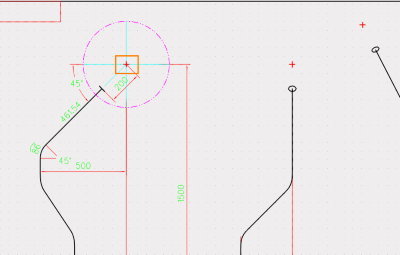
步骤指引:
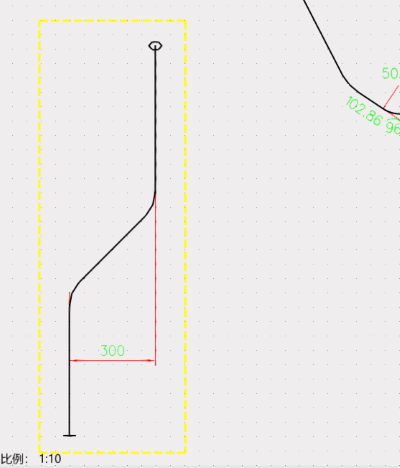
1.鼠标移动至视图【边框】(视图高亮时显示的外框)附近位置时,【边框】会高亮显示,双击【边框】。
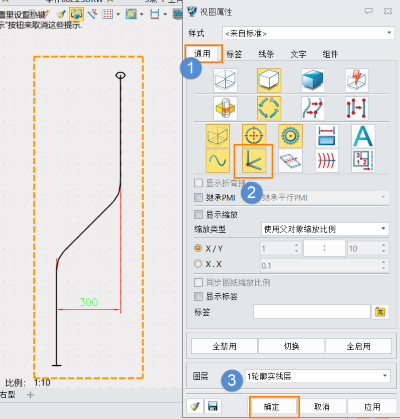
2.在弹出的【视图属性】对话框中,选择【通用】,点击【显示3D基准点】按钮至高亮显示,并点击【确定】。
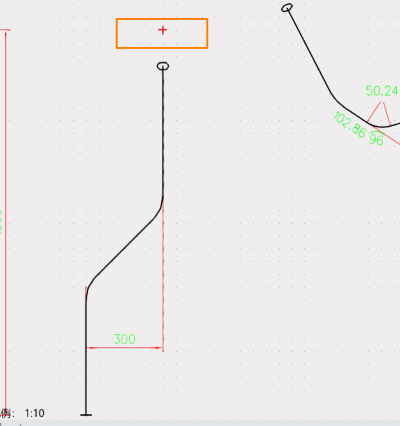
3.基准点生成效果如下:
本文的全部内容就到这了,希望对大家有一些启发和思考,欢迎在评论区留下你的想法,更多的三维建模教程内容等你来。