400-718-2588
  商城
商城 



 用户中心
用户中心 


































3D建模软件怎么在工程图视图中绘制指定尺寸或约束的图形
在工程图视图中直接绘制具备精确尺寸或几何约束的图形,往往是设计流程中最后一道隐形门槛。很多工程师习惯于在三维模型里完成所有细节,却发现在二维工程图中临时添加一个指定直径的同心圆、或一条与特定边线平行的辅助线时,操作路径变得模糊且低效。这不仅打断了设计思路,更容易因反复修改而增加出错风险。如何在不退出工程图环境的前提下,快速、精准地完成这一操作?接下来让我们一起看看吧。
问题描述:
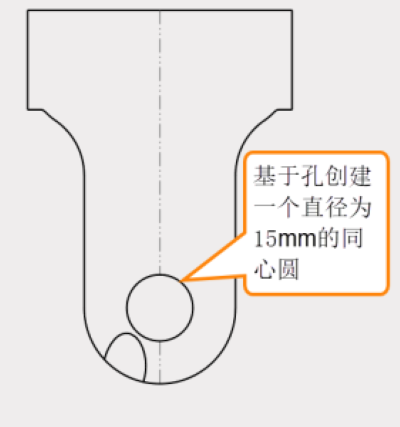
如何在工程图视图中绘制指定尺寸或约束的图形?比如在工程图视图中基于孔创建一个直径为15mm的同心圆。
步骤指引:
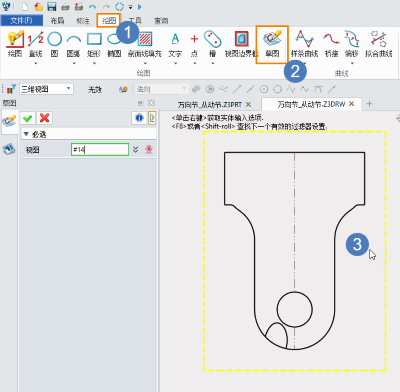
1.在工程图界面中点击【绘图】-【草图】激活草图功能,接着点击需要创建图形的视图。
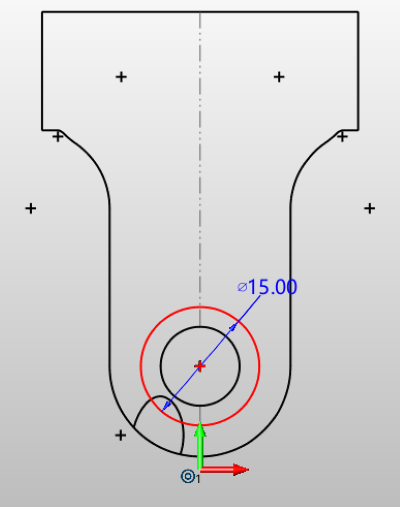
2.利用草图功能基于孔绘制一个圆并标注尺寸。
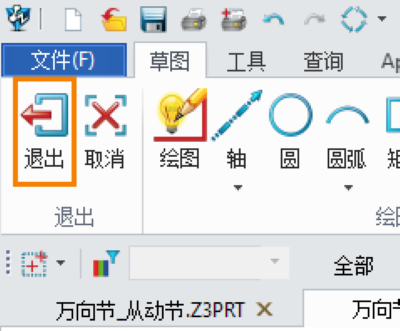
3.完成图形绘制后点击【退出】,完成图形创建。
关于3D建模软件在工程图视图中绘制指定尺寸或约束的图形的内容就到这了,感谢小伙伴们的耐心阅读和支持,更多的三维建模教程内容敬请关注。