400-718-2588
  商城
商城 



 用户中心
用户中心 


































3D建模软件螺纹特征投影时怎么生成螺纹收尾线
在机械设计工程图出图过程中,螺纹特征的表达往往决定了图纸的专业度与可读性。很多设计师会发现,投影生成的螺纹末端生硬截断,缺少了关键的收尾线,导致图纸与实际加工工艺不符,甚至引发歧义。这不仅是视觉上的缺失,更是对设计意图的减分。如何让3D模型中的螺纹特征在工程图中完美呈现真实的收尾形态?接下来让我们一起看看吧。
问题描述:
工程图设计过程中,有时需要螺纹特征投影时生成螺纹收尾线,那么在3D建模软件中该如何设置才能生成螺纹收尾线呢?
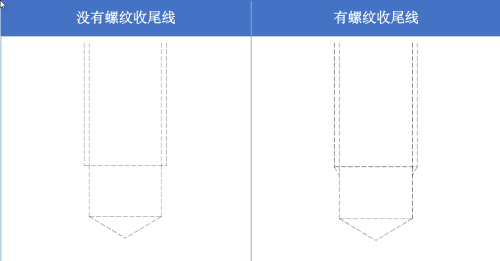
步骤指引:
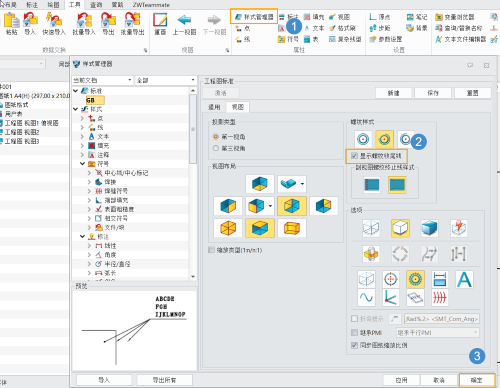
1.点击【工具】-【样式管理器】,在【视图】选项卡中勾选【显示螺纹收尾线】,点击【确定】;
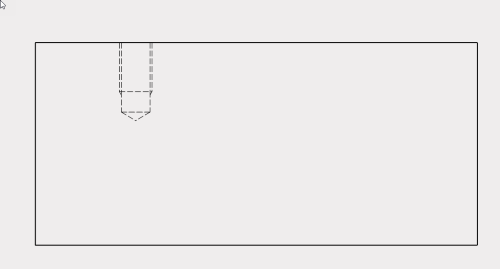
2.此时投影生成的视图,即可显示螺纹收尾线;
Tips:
做投影视图时,螺纹孔轴向与投影平面不平行时,不会生成收尾线;
做剖视图时,剖切位置不在螺纹孔轴上时,不会生成收尾线。
关于3D建模软件生成螺纹收尾线的内容就到这了,感谢小伙伴们的耐心阅读和支持,更多的三维建模教程内容敬请关注。