400-718-2588
  商城
商城 



 用户中心
用户中心 


































可变螺距的螺旋线如何在三维设计软件中绘制?
可变螺距的螺旋线如何在三维设计软件中绘制?
问题描述:
在中望3D中,可以使用螺旋线功能直接画出可变螺距的螺旋线,具体是如何操作呢?我们一起往下看看吧。
步骤指引:
-
点击【线框】选项卡中的【螺旋线】。

-
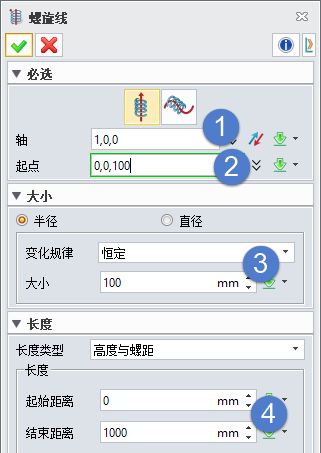
如图所示,在1处输入【轴】的方向;在2处输入螺旋线的【起点】;在3处输入【半径】大小,此处使用【恒定】半径;在4处选择【长度类型】为【高度与螺距】,输入【起始距离】和【结束距离】。
-
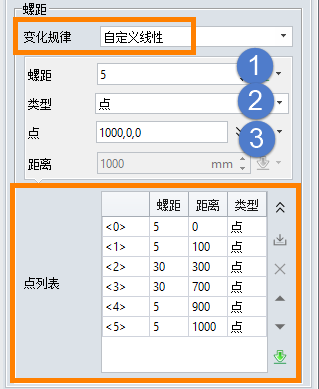
螺距的【变化规律】选择【自定义线性】来创建螺旋线。在1处输入【螺距】,2处选择【点】,3处输入【点】坐标。回车可以得到一个点数据显示在下方的点列表中。重复以上步骤得到点列表中的所有数据。
-
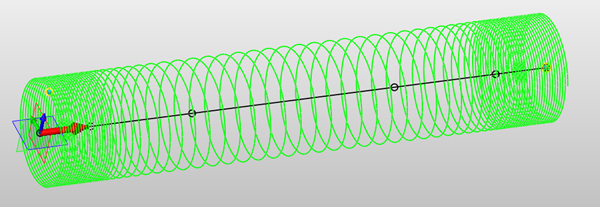
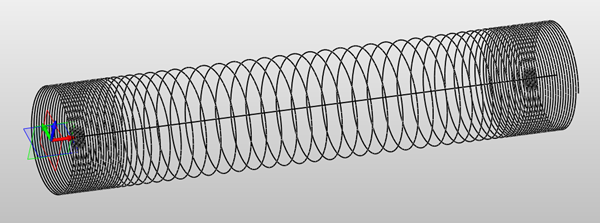
添加完点列表后,变螺距的螺旋线显示如下:
第<0>点与螺旋线起始点重合。
第<0>点到第<1>点螺距为5。
第<1>点到第<2>点螺距为5到30线性变化。
第<2>点到第<3>点螺距为30。
第<3>点到第<4>点螺距为30到5线性变化。
第<4>点到第<5>点螺距为5。
第<5>点与螺旋线终止点重合。
-
点击【确定】完成变螺距的螺旋线的绘制。
推荐阅读:三维CAD
推荐阅读:国产三维设计软件