400-718-2588
  商城
商城 



 用户中心
用户中心 


































3D建模软件中如何在焊件模块中添加结构构件
3D建模软件中如何在焊件模块中添加结构构件
问题描述:
在3D建模软件中,如中望3D的焊件模块,添加新的结构构件是一个涉及模板文件编辑和软件内操作的过程。接下来本篇文章将为大家介绍2023及之前版本的中望3D软件添加新的结构构件的方法,一起来学习一下吧!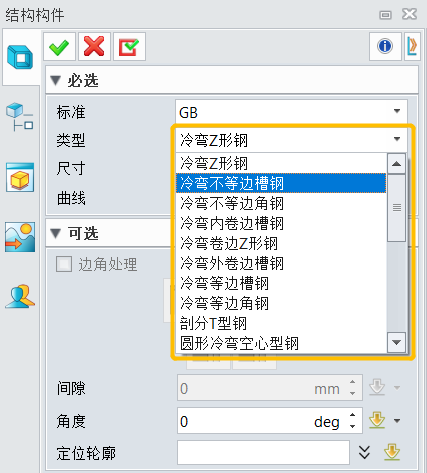
步骤指引:
1. 焊件模块的结构构件模板文件是在中望3D安装路径下,示例路径“D:\Program Files\ZWSOFT\ZW3D 2022\languages\zh_CN\resource\weldment profiles”
2. 在上述路径中,创建一个新的文件夹来存放自定义的结构构件模板,也可以添加在现有文件夹中,例如创建【自定义图库】文件夹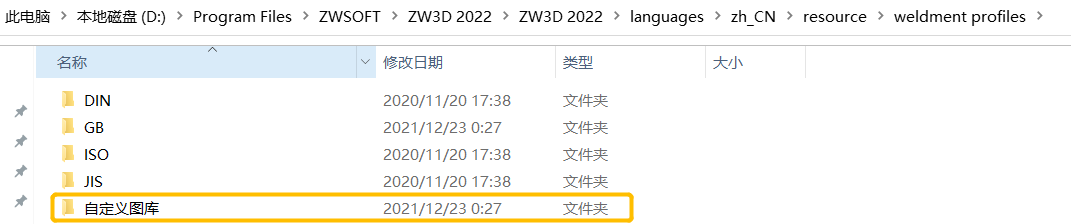
3. 在【自定义图库】文件夹下,创建【*.z3】文件
4. 在Z3文件中创建草图截面轮廓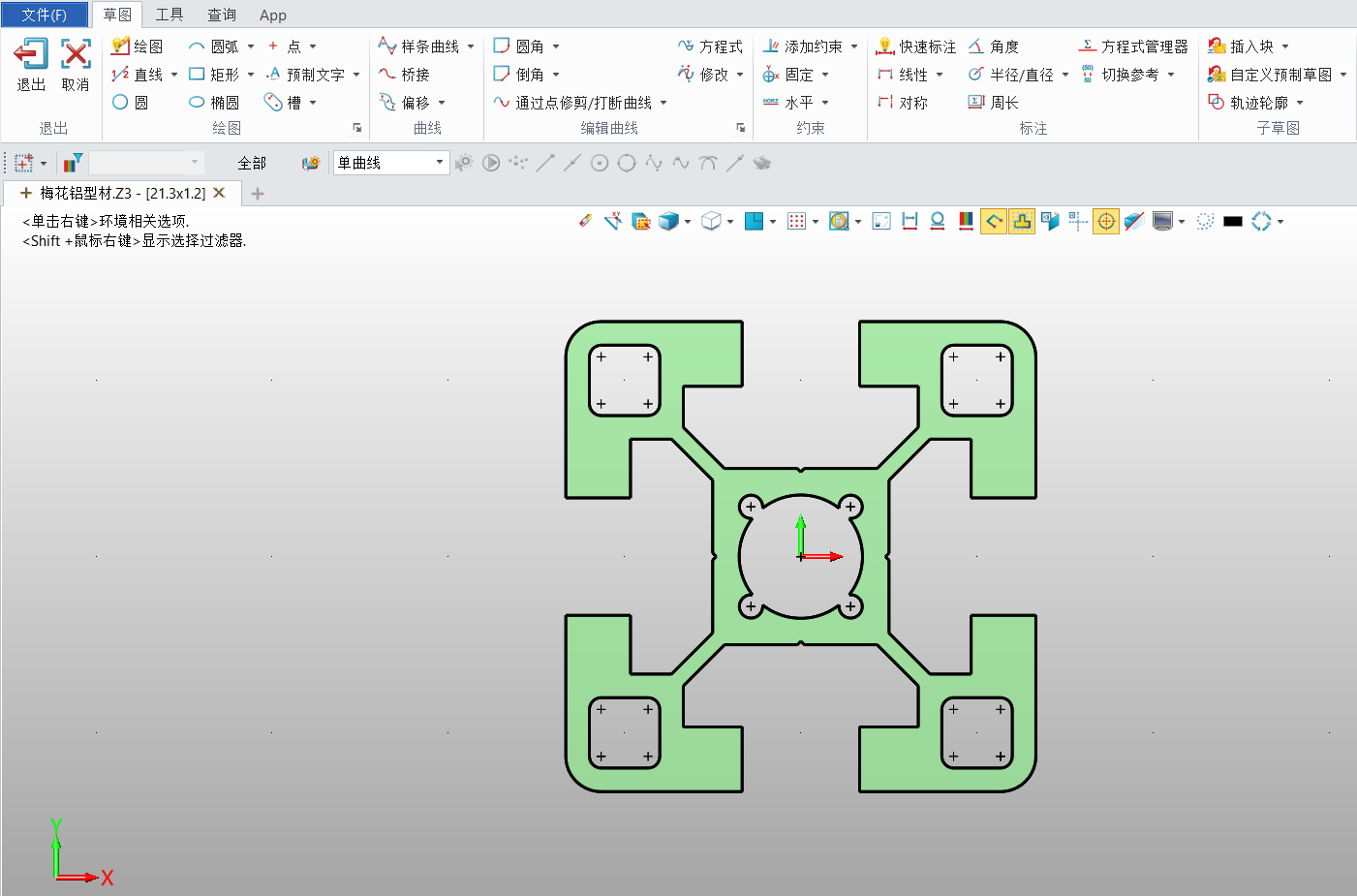
5.在【管理器】中创建多个对象,名称分别改为对应的规格型号,并绘制草图,完成后直接保存文件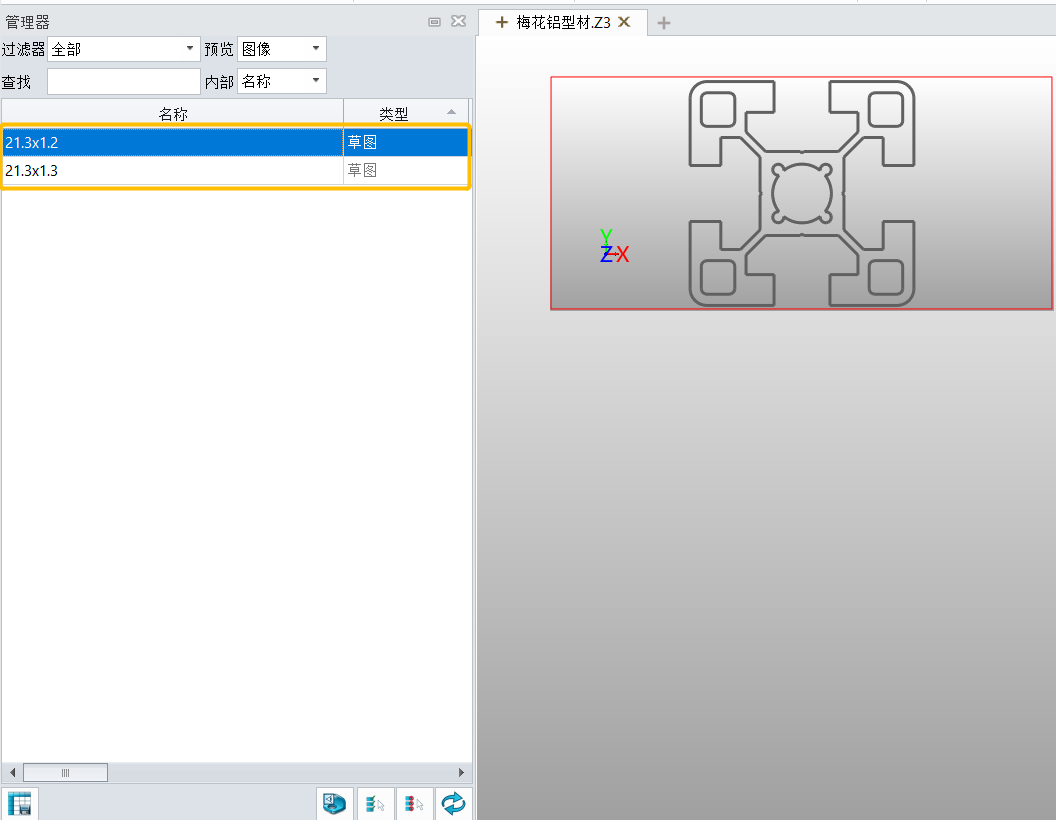
6.使用【结构构件】命令可看到添加的结构构件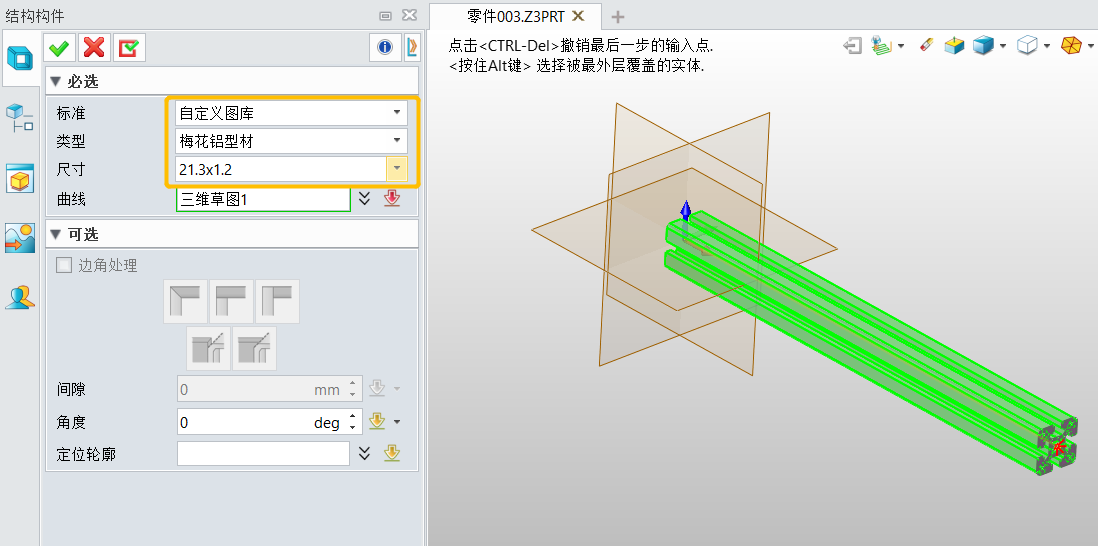
按照上述步骤操作,我们就可以在3D建模软件的焊件模块中成功添加自定义的结构构件啦。以上就是本篇文章的全部内容,你学会了吗?
推荐阅读:国产三维制图
推荐阅读:国产三维设计软件