400-718-2588
  商城
商城 



 用户中心
用户中心 


































在三维CAD中怎样让两个建模文件分屏显示?
在三维CAD中怎样让两个建模文件分屏显示?
问题描述:
我们在用三维CAD进行绘图时,有可能会遇到需要将两个文件相互比对的情况,但是来回切换文档选项卡十分影响绘图效率,还会导致三维CAD卡顿。如果能将两个建模文件分屏显示就可以帮助我们更好地进行比对,提高准确度。那么我们该如何让两个建模文件在三维CAD中分屏显示呢?下面我就给大家展示一下在三维CAD中让两个建模文件分屏显示的操作。
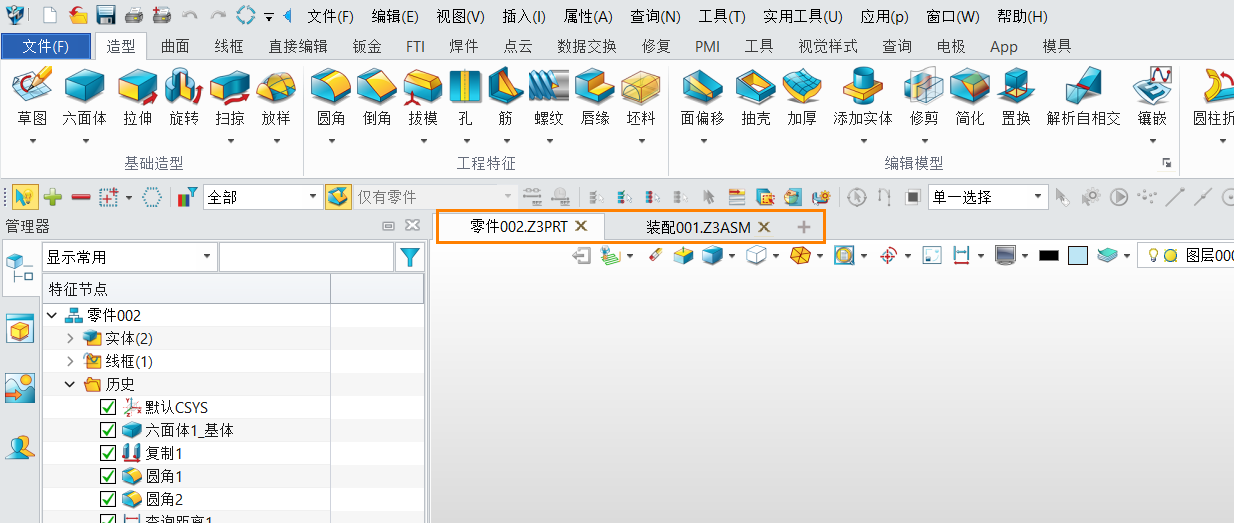
让两个建模文件分屏显示的操作步骤指引:
1.首先,我们根据自己的需求保存并关闭其中一个【文档选项卡】;
2.然后点击三维CAD中的【实用工具】,在【实用工具】找到【启动另一个中望3D】;
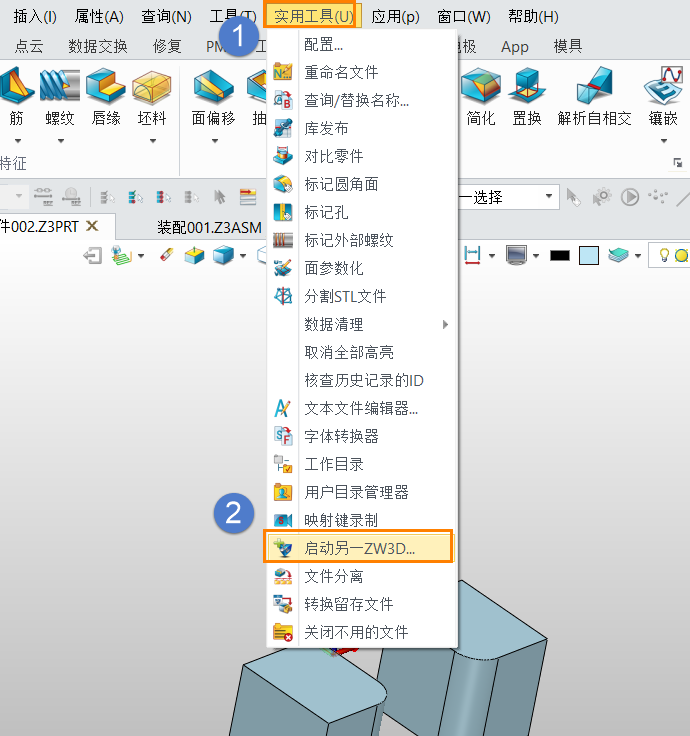
3.接着在新打开的3D程序中重新打开刚才关闭的零件文件,再把其中一个3D程序拖拽到分屏中就可以完成分屏显示了。
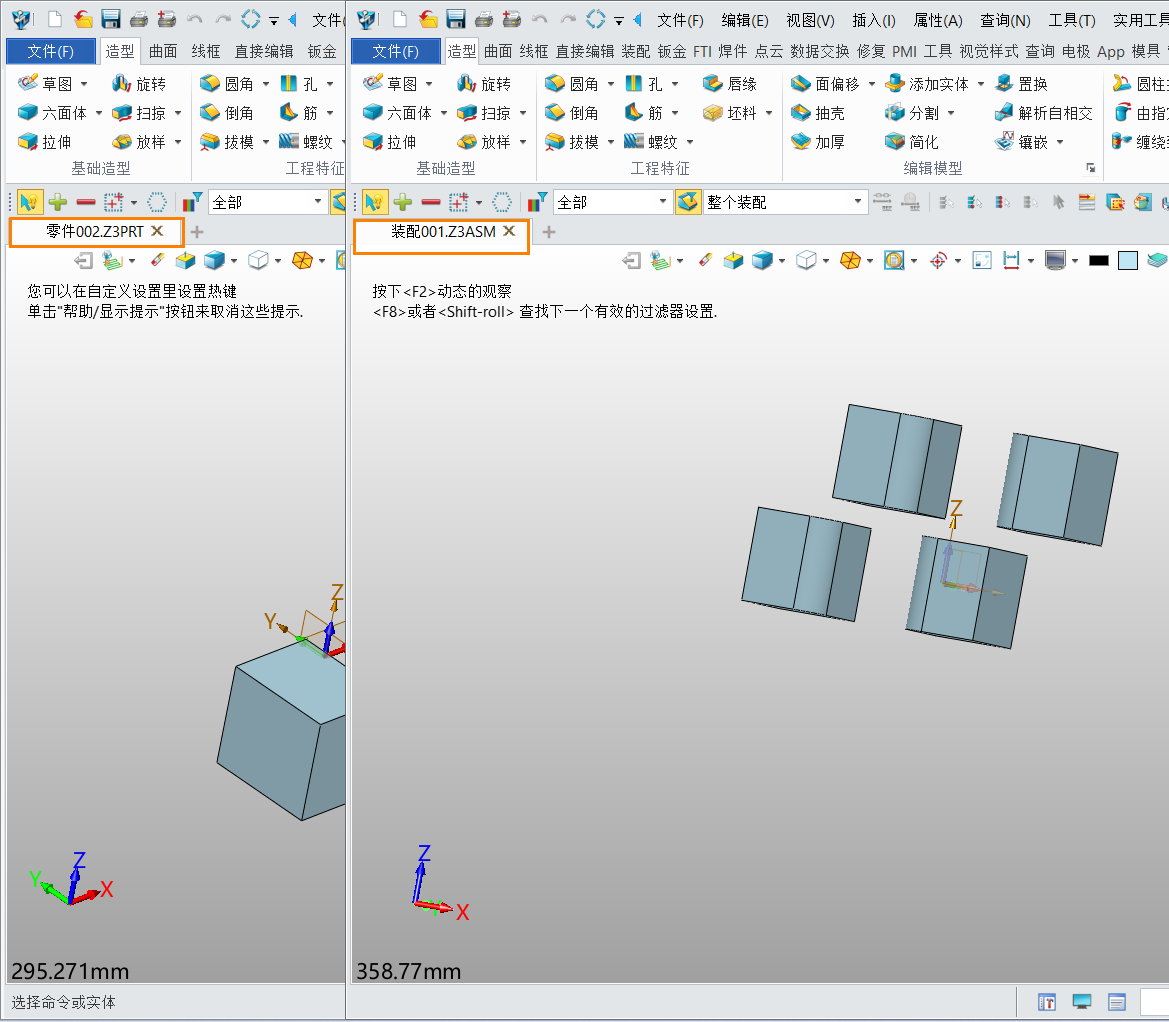
看到这里是不是觉得让两个建模文件在三维CAD中分屏显示很简单呢?快来实践一下吧!
推荐阅读:国产三维设计软件
推荐阅读:三维设计软件操作catia二维图纸异常卡顿怎么办?