
 400-718-2588
  商城
商城 



 用户中心
用户中心 


































CAD机械版如何将定制模板与软件安装包整合为自动安装程序?
CAD机械版如何将定制模板与软件安装包整合为自动安装程序?
在软件部署过程中,如何让定制文件在软件本体安装完成后自动执行安装,是IT管理员和标准化负责人常遇到的问题。借助WinRAR的自解压功能,将安装程序与定制包打包为一个可执行文件,并在解压后按顺序调用,即可实现无人值守式的自动安装流程。下面说明详细操作步骤。
问题描述:
在安装完软件本体之后,如何自动安装准备好的定制文件,让所有工程师都有统一的模板?
步骤指引:
1. 首先需要准备【winrar】软件,解压机械版的安装包,将做好的定制文件(如截图中的【2.exe】)放到解压出来的文件夹里面;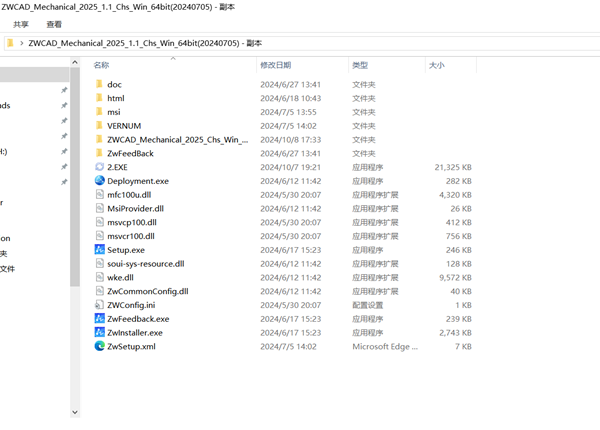
2. 选中文件夹里面所有文件,右键选择【添加到压缩文件】,勾选【创建自解压格式压缩文件】;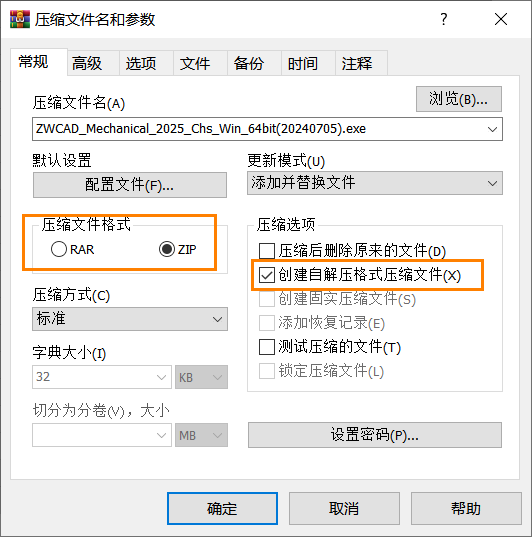
3. 选择【高级-自解压选项-设置】,在解压后运行一栏输入【setup.exe】和定制文件程序名(如【2.exe】),勾选【等待并返回退出代码】;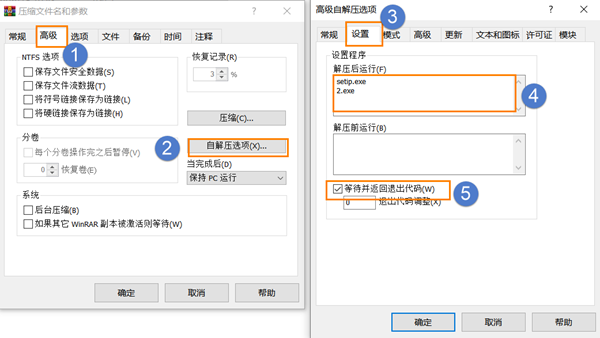
4. 选择【模式】,勾选【解压到临时文件夹】。根据情况可以选择勾选【静默模式】,如果选择【全部显示】,运行程序的时候将显示解压进度,如果选择【全部隐藏】,双击程序的时候软件会隐藏解压的进度;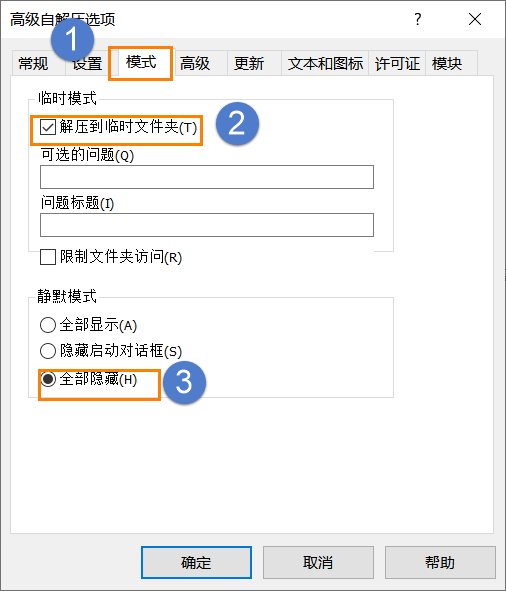
5. 点击确定,winrar软件会自动将所有文件打包成一个exe文件;
6. 双击新的安装包,在完成自解压后,程序会自动弹出机械版的安装界面,机械版安装完成,关闭机械版安装对话框,程序会自动弹出定制包的安装程序,用户只需要点一下【我接受】即可完成定制包的安装。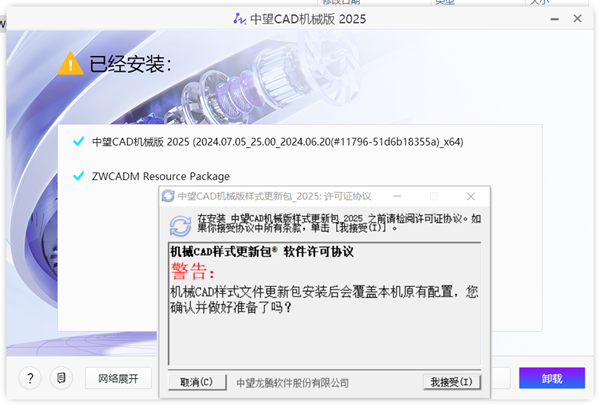
通过上述设置,软件安装完成后定制包将自动弹出安装界面,用户只需一键确认即可完成统一配置,大幅简化了部署流程。如有其他疑问,欢迎在评论区留言。祝您部署顺利!
推荐阅读:国产正版CAD
推荐阅读:怎么用CAD机械版修改局部详图的比例





