
 400-718-2588
  商城
商城 



 用户中心
用户中心 


































CAD机械版标注时如何禁用尺寸线自动捕捉?
CAD机械版标注时如何禁用尺寸线自动捕捉?
在CAD机械版中进行尺寸标注时,为了方便设计人员保持标注在水平方向或竖直方向上的整齐统一,软件默认开启了“尺寸线距离捕捉”功能。这个功能会在你移动尺寸线时,自动将尺寸线与相邻标注对齐到一定的间距,让图纸看起来更加规范。但在某些设计场景下,我们可能不需要这种自动对齐行为——例如,当标注空间非常有限,需要将尺寸线放到非标准位置时,自动捕捉反而会“碍手碍脚”,让你无法自由放置尺寸线。那么,这个功能能否关闭?又该如何操作呢?下面我们提供两种方法,让你根据自己的习惯灵活选择。让我们一起来看看吧!
问题描述:
CAD机械版中为了方便设计人员在标注时保持水平方向或竖直方向上的统一,默认开启尺寸线距离捕捉的功能,那么该功能能否关闭,又该如何关闭呢?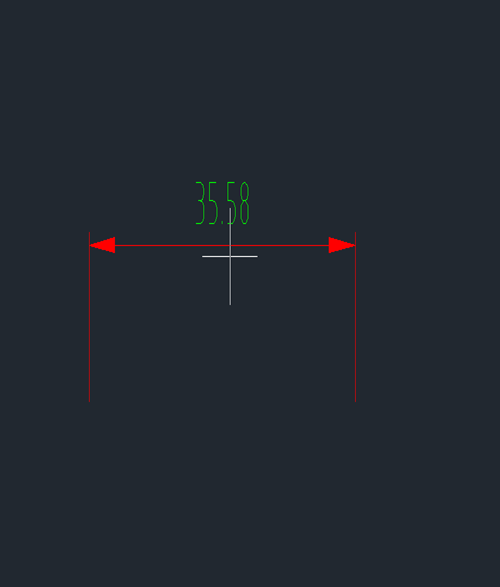
步骤指引:
方案一:
鼠标【右键】软件右下角机械图标,在弹出的菜单上点击【切换Dim距离捕捉状态】切换是否捕捉标注距离。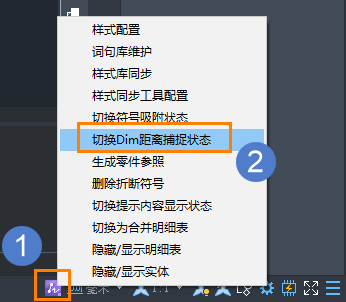
方案二:
1. 打开CAD机械版,依次点击【机械-系统维护工具-样式配置】,进入到“标准”对话框中;
2. 在标准对话框中,找到需要使用的标准类型,双击【隶属于标准的选项】,进入【Option.xml】文件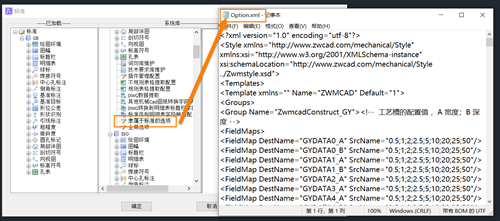
3. 在【Option.xml】文件中找到下图中的位置,将数值“1”改为“0”,然后依次保存文件,保存标准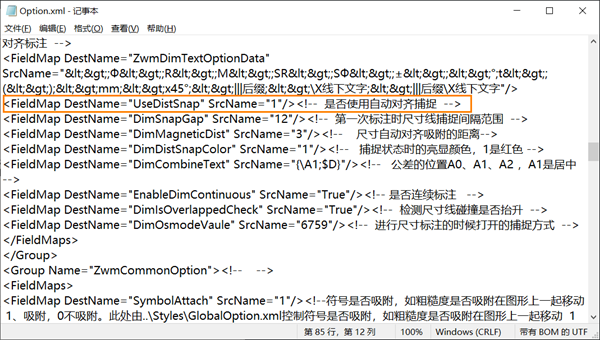
4. 重启CAD机械版,再进行标注时,尺寸线距离捕捉功能已关闭。
如果在操作过程中遇到其他问题,欢迎在评论区留言交流!
推荐阅读:购买CAD





