400-718-2588
  商城
商城 



 用户中心
用户中心 


































怎么用CAD调整三维视图方向
在CAD三维设计过程中,打开模型后却发现视图角度不符合操作需求,无法直观观察或精准编辑特定部分,这是许多工程师和设计师常遇到的困扰。默认的世界坐标系视角往往难以满足复杂模型的细节处理、装配检查等实际工作场景。精准调整视图方向,是提升三维设计效率与准确性的关键一步。接下来让我们一起看看吧~
问题描述:
在CAD软件中打开三维图形,在世界坐标下无法得到需要的视图效果,如何操作可以调整三维对象的视图方向?
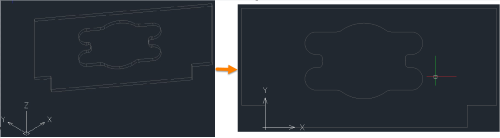
步骤指引:
1.在命令行输入【UCS】,按【回车】键。
2.命令行提示:
指定 UCS 的原点或[面(F)/命名(NA)/对象(OB)/上一个(P)/视图(V)/世界(W)/3点(3)/X/Y/Z/Z轴(ZA)] <世界>:输入【3】,按【回车】键。使用三点定义为一个新的用户坐标系。
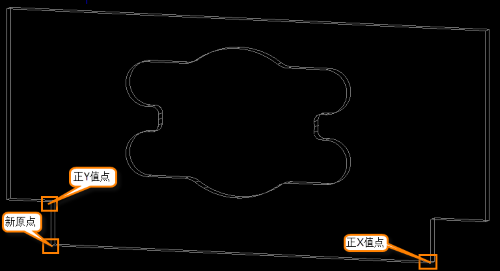
3.在命令行输入【PLAN】,按【回车】键。命令行提示:
输入选项[当前UCS(C)/UCS(U)/世界(W)]<当前UCS(C)>:输入【C】,按【回车】键。
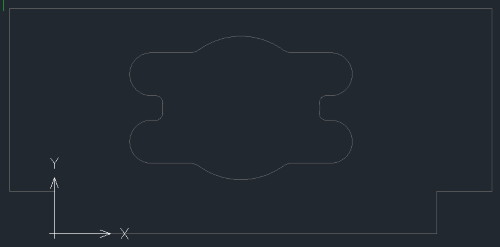
以上就是调整三维视图方向的具体操作方法了,希望对大家有所帮助。