400-718-2588
  商城
商城 



 用户中心
用户中心 


































CAD如何显示通过圆心的半径
CAD如何显示通过圆心的半径
在CAD制图过程中,圆心和半径是构建圆形的关键参数。圆心坐标确立了圆在空间中的具体位置,而半径则定义了圆的尺寸范围。圆心的确定保证了圆的准确定位,而半径的设定则确保了圆的精确尺寸。两者协同作用,使得设计者能够绘制出符合规格要求的圆形元素,这对于确保设计精度和功能性至关重要。圆心和半径的精确指定,也便于后续的工程分析和制造过程中的尺寸控制。
创建单箭头的直径标注时,CAD默认标注线不通过圆心。那我们应该如何调整其标注线能够通过圆心?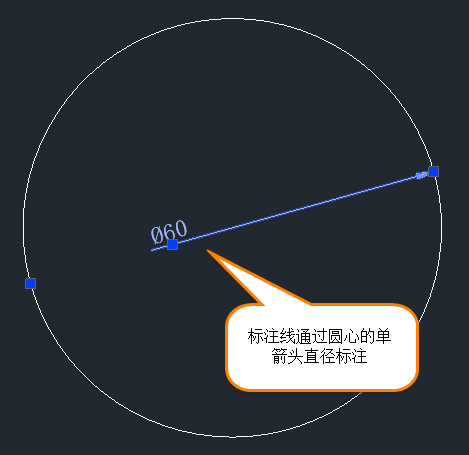
首先,我们需要选择单箭头的直径标注,【Ctrl+1】调出特性栏。然后再在【文字-文字位置X坐标】右侧的【在图中拾取点】图标,然后在图面超过圆心的位置点击一下,即可延长标注线使之通过圆心。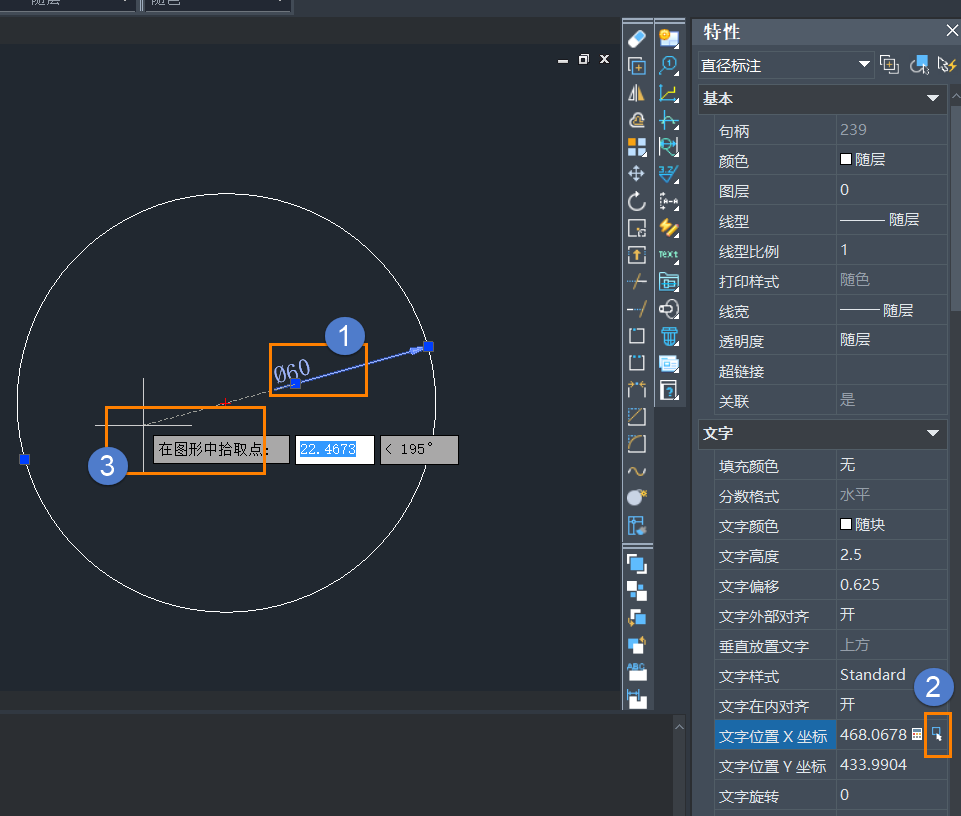
按照上述步骤操作,我们就可以在CAD软件中显示通过圆心的半径啦,以上就是本篇文章的全部内容,希望对你有所帮助。
推荐阅读:CAD文字变线后的显示方式