
 400-718-2588
  商城
商城 



 用户中心
用户中心 


































用CAD画联轴器的平面图
用CAD画联轴器的平面图
CAD可以帮助我们进行各种图纸的绘制,下面小编将为大家介绍使用CAD绘制联轴器的方法和步骤,如果感兴趣的话,我们可以一起尝试!
首先,打开中望CAD软件,然后点击界面上方的【格式】选项,接着找到【图层】选项;
在图层管理器中新建一个图层,将其命名为“虚线”,并将线型设置为虚线。
然后再次新建一个图层,将其颜色设置为红色,线型设置为虚线。得出的效果图如下所示,并将其中一个圆的图层设置为虚线。

接下来,在虚线上绘制一个小圆。通过命令行输入【AR】,选择同心圆的圆心作为基准点,选择小圆作为对象,设置项目总数为8,填充角度为360度。接着从同心圆圆心处画两条垂直线。如下图所示。

然后,将垂直线的图层修改为红色,在大圆的左侧使用【直线】命令绘制出需要的图形。并将各条线段所在的图层进行调整。最后,使用【MI】命令进行镜像操作即可,参考效果图如下所示。
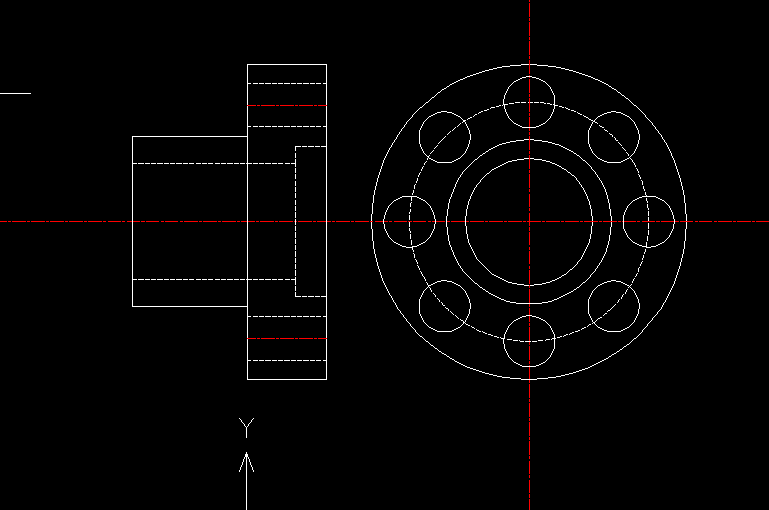
以上就是本篇的全部内容了,感谢您的阅读,祝您绘图愉快!
推荐阅读:购买CAD
推荐阅读:CAD 将PDF附着为参考底图





