
 400-718-2588
  商城
商城 



 用户中心
用户中心 


































3D建模软件将多个测量值曲线叠加到同一图表的操作流程
3D建模软件将多个测量值曲线叠加到同一图表的操作流程
运动仿真结束后,对关键位置的测量数据进行曲线分析是验证机构运动性能的重要环节。实践中经常需要将多个测量值放在一起对照观察,比如同一驱动轴的速度与加速度曲线,或者对称位置两个部件的位移变化对比。如果分开生成图表,不仅占用大量窗口,对比时还得来回切换,很难精准捕捉数据之间的时序关系。实际上,图表生成工具支持在同一个图表中不断追加新的曲线,只需依次选择不同的测量对象并重复生成曲线的操作,所有曲线就会自动叠加在同一坐标系中。下面是通过这种方式创建多曲线图表的完整步骤。
问题描述:
在运动仿真完成后,经常会需要对不同测量点的数值进行曲线生成并进行直观对比,这就需要我们把相关的曲线绘制在同一个图表中,该如何实现呢?
步骤指引:
1. 进入3D运动仿真界面,点击【图表】按钮,进入【图表】界面
2. 点击【创建图表】按钮,在【运动数据管理器】中选择需要创建测量数值曲线的对象,点击界面左下角【创建曲线】按钮,生成对应曲线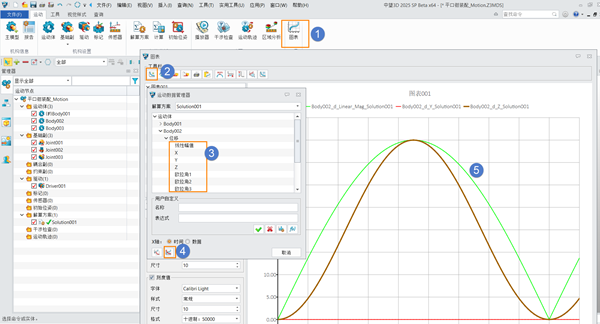
3. 重复步骤二,依次选择需要创建测量数值曲线的对象,点击创建曲线,生成多曲线的图表
每追加一条曲线,图表就会实时更新显示,直到所有需要对比的测量数据全部添加完毕。如果中途选错了对象,也可以在图表左侧的曲线列表中右键删除,无需从头再来。建议先创建一条主要曲线作为参照,再逐个追加其他曲线,这样对照起来更有层次感。
推荐阅读:国产三维建模软件
推荐阅读:三维建模软件中如何快速分析曲面多个剖面的曲率变化?





