
 400-718-2588
  商城
商城 



 用户中心
用户中心 


































3D建模软件怎么快速创建不同零件的三视图
三维模型建好了,出工程图却成了压垮效率的最后一根稻草。尤其是面对多个零件需要在一张图纸上展示时,逐个手动投影,对齐,调整视角,一套流程下来,少则几分钟,多则半小时。更麻烦的是,每个零件的摆放位置全靠手动拖拽,稍有不慎就得重来。很多设计师不是不会出三视图,而是被重复劳动消耗了太多本该用于设计优化的精力。其实,这款软件里藏着一条专门针对多零件快速出三视图的路径,不需要逐个手动投影,也不用反复调整视图位置,只需调用一个命令,零件摆放,视角生成,位置排布一次性完成。无论是单零件还是多个零件,操作逻辑保持一致,批量处理也不再令人头疼。接下来让我们一起看看吧。
问题描述:
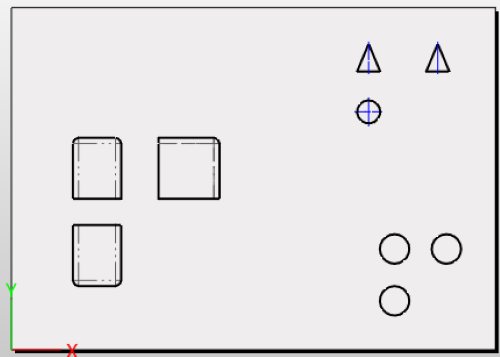
在3D建模软件工程图中,如何快速创建不同零件的三视图?
步骤指引:
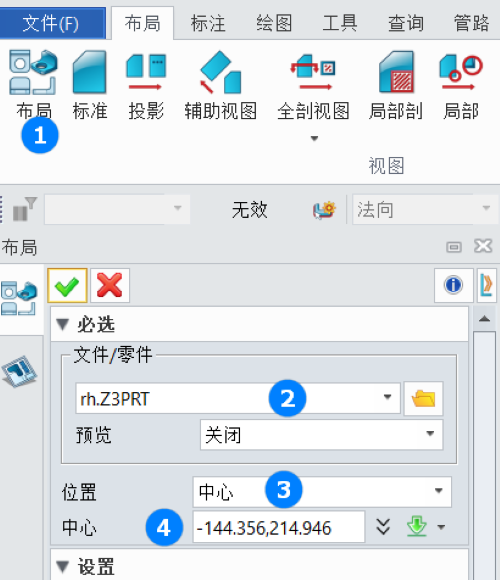
在Ribbon栏的【布局】中,单击【布局】功能,加载零件,【位置】设置为【中心】或【角点】,然后在绘图区生成所需三视图。具体见下图操作步骤。
备注:多个零件在同一张图纸中生成三视图时,需要分别点击【布局】命令来生成。比如三个零件,则点击三次【布局】命令,从而在同一图纸中生成三个零件的三视图。
以上就是本文全部内容,希望对你有所帮助~
推荐阅读:国产三维制图







