
 400-718-2588
  商城
商城 



 用户中心
用户中心 


































3D建模软件怎么快速切换零件或者装配的不同配置工程图
在产品设计流程中,同一零件或装配往往存在多种配置,比如不同规格、不同材料版本或不同加工状态。常规做法是每需要一种配置的工程图,就切换一次三维模型状态,再重新生成图纸。来回切换不仅消耗时间,更麻烦的是容易导致图纸与模型状态错位,你明明要输出A配置的图纸,三维模型却停留在B配置状态,一不留神就出了错。尤其在方案对比或交付多版本图纸时,这种低效操作会被成倍放大。理想的状态应该是,三维模型保持不动,图纸视图直接切换显示不同配置。软件确实提供了这样的能力,操作路径隐藏在布局选项卡下,用对命令,一次出图即可覆盖全部配置需求。接下来让我们一起看看吧。
问题描述:
3D建模软件如何在不切换零件(装配)模型的情况下,快速调整工程图的不同配置
步骤指引:
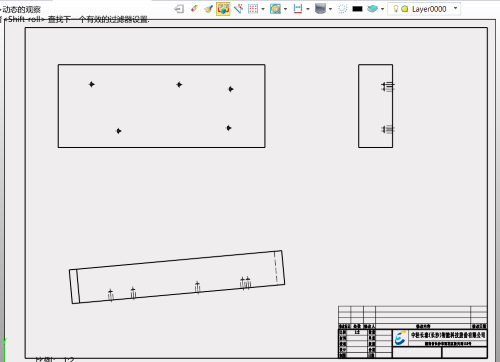
1.在零件或者装配有多种不同的配置情况下,需要可以快速输出不同配置的工程图。可以先随机输出一种配置的工程图。
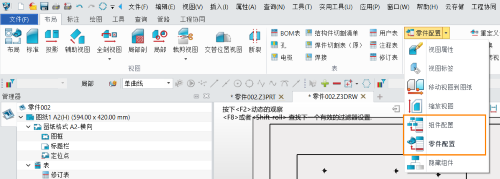
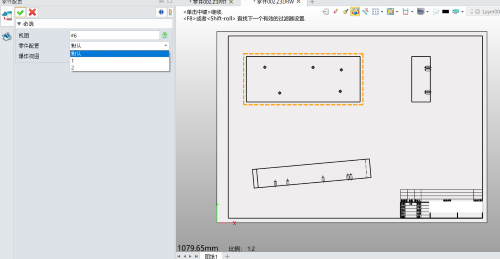
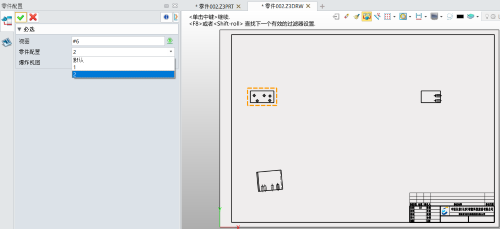
2.再使用【布局】下面的【零件配置】或者【组件配置】去切换不同的配置模型,点取其中一个视图即可切换不同配置
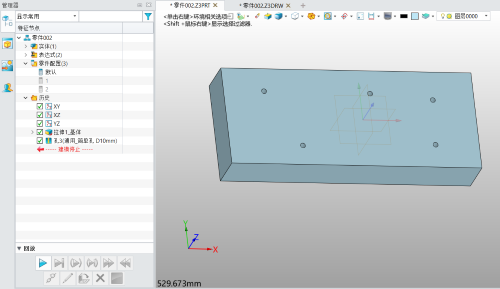
3.需要注意的是,这种调整是不会改变三维模型的状态的,可以实现三维模型与二维图不同
感谢小伙伴们的耐心阅读和支持,更多的三维建模教程内容敬请关注。
推荐阅读:3D建模软件
推荐阅读:三维建模软件工程图中怎么取消子视图关联







