400-718-2588
  商城
商城 



 用户中心
用户中心 


































3D建模软件图层弹窗隐藏后如何重新打开
3D建模软件图层弹窗隐藏后如何重新打开
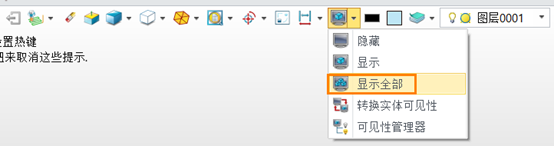
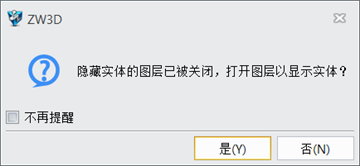
我们在使用3D建模软件点击【显示全部】时,若有关闭状态的图层,则弹出下方对话框,询问用户图层是否需要打开,选择【是】则图层打开,对象显示;选择【否】则图层保持关闭,对象不显示。
如果不小心设置了【是】且勾选了【不再提醒】,那么下次遇到有隐藏图层且点击【显示全部】时,则不会显示这个弹窗且图层会自动从关闭切换为打开状态,隐藏图层中的对象显示出来。那么如何操作使得弹窗重新打开呢?本篇文章将以中望软件为例,带领大家完成此项操作,快来看看吧!
我们可以先点击右上角齿轮图标,进入【配置】界面,再切换到【显示】选项卡,将【图层打开/关闭】项切换为【弹窗用户选择】,点击【确认】即可。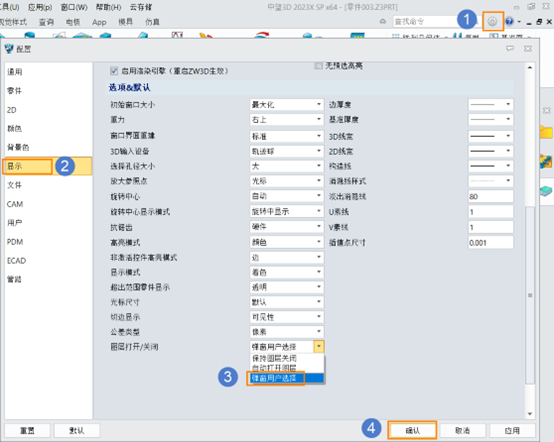
按照上述步骤操作,我们就可以重新打开3D建模软件图层关联的弹窗啦,以上就是本篇文章的全部内容,希望对你有所帮助。
推荐阅读:国产三维制图