400-718-2588
  商城
商城 



 用户中心
用户中心 


































3D建模软件中CAM模块中做铣槽加工的方法
3D建模软件中CAM模块中做铣槽加工的方法
问题描述:
在零件加工中经常需要铣槽,如何使用中望3D做铣槽加工
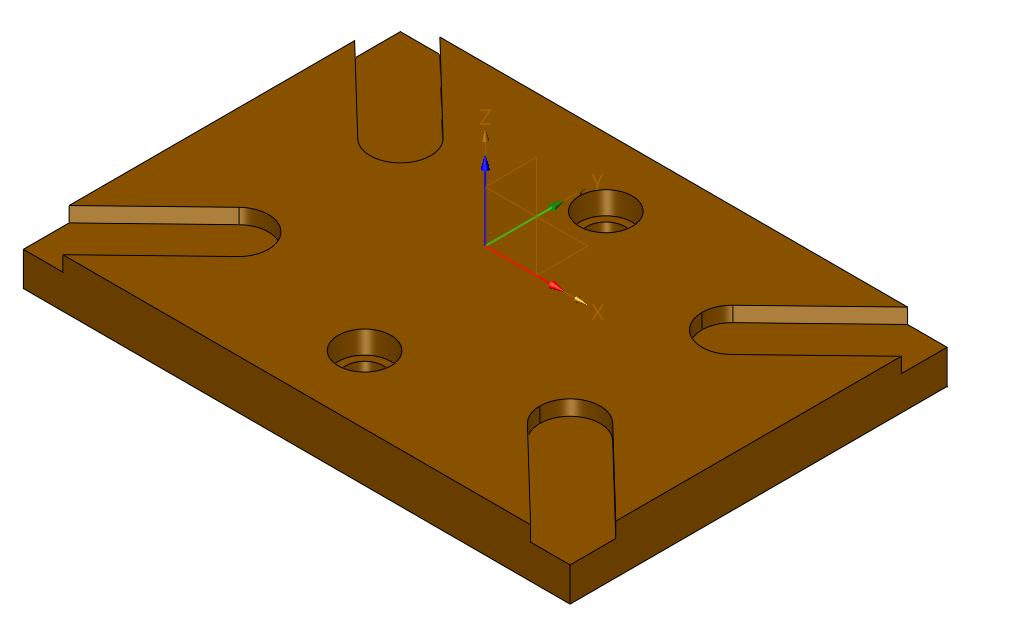
解决方案:
1.点击【2轴铣削】--【轮廓】--【特征】--【添加】--【新建】--【轮廓】–【确定】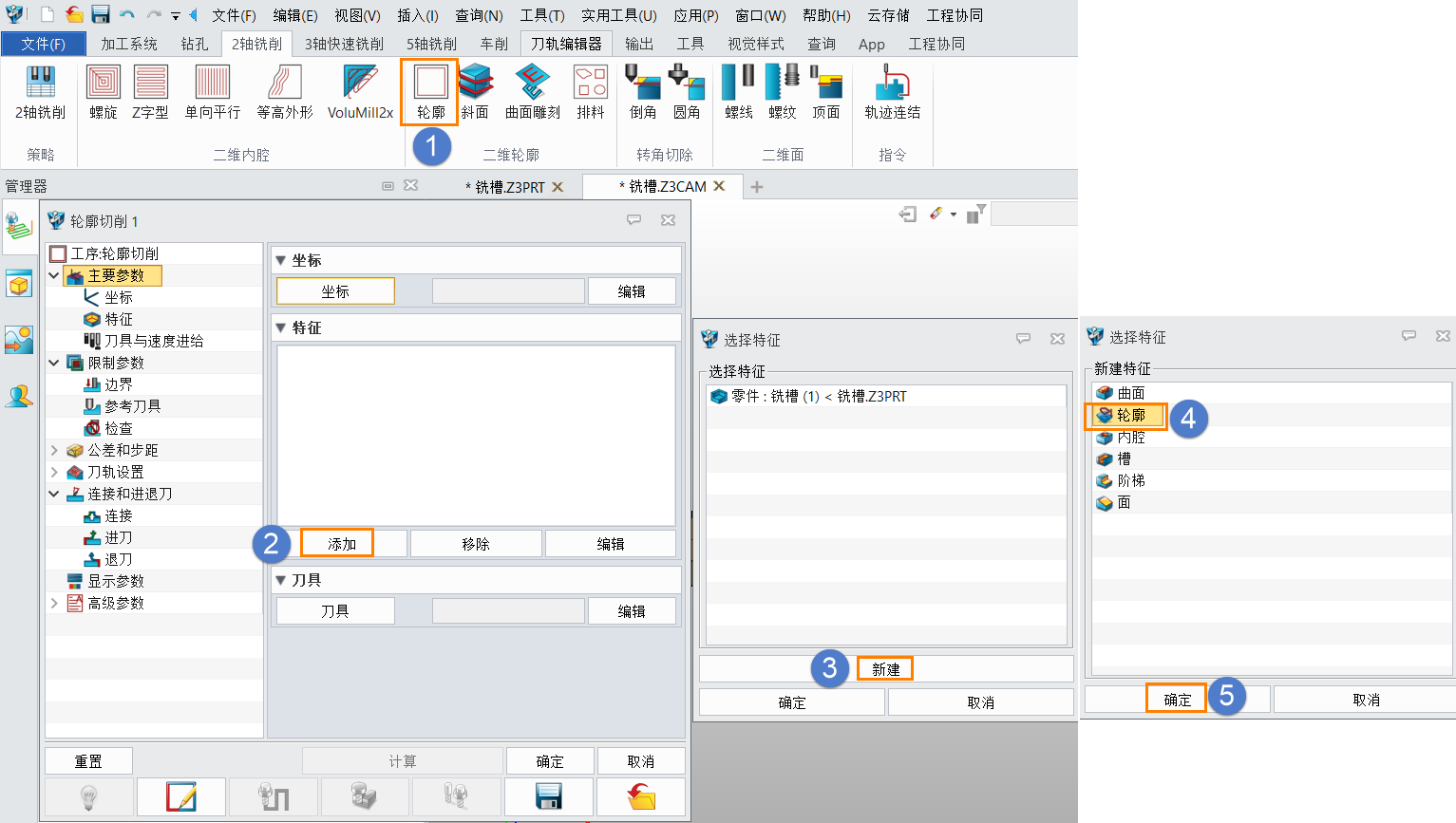
2.勾选【快速链选】,再分别选择要加工槽的轮廓后确定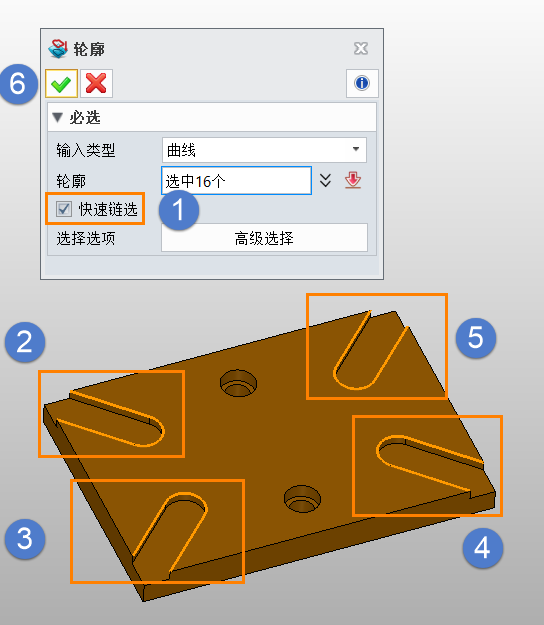
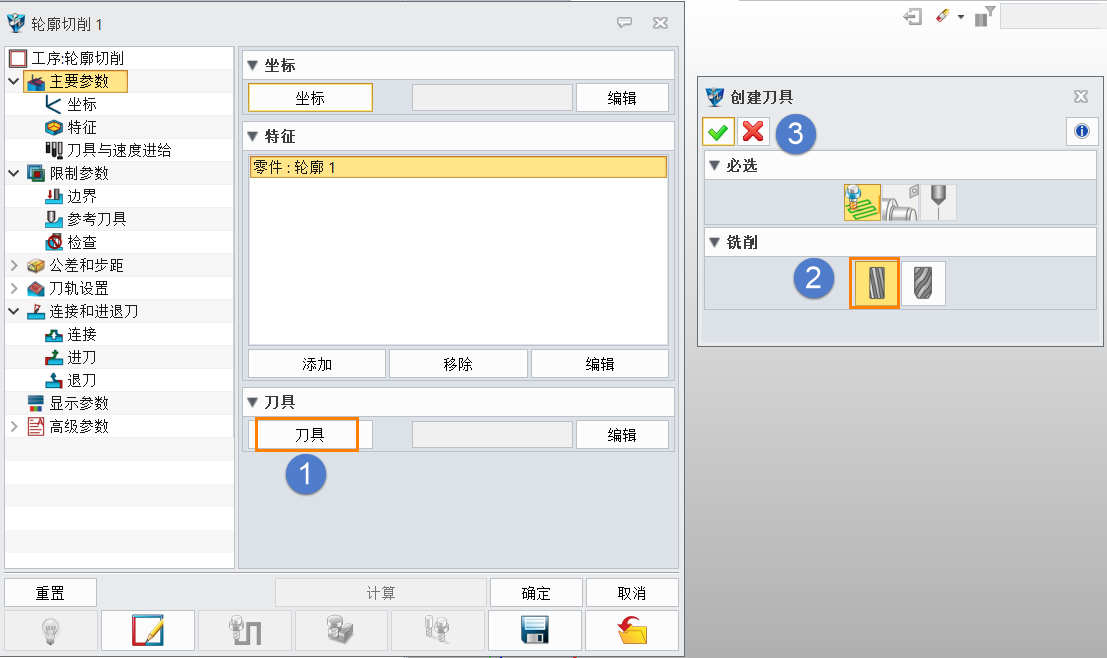
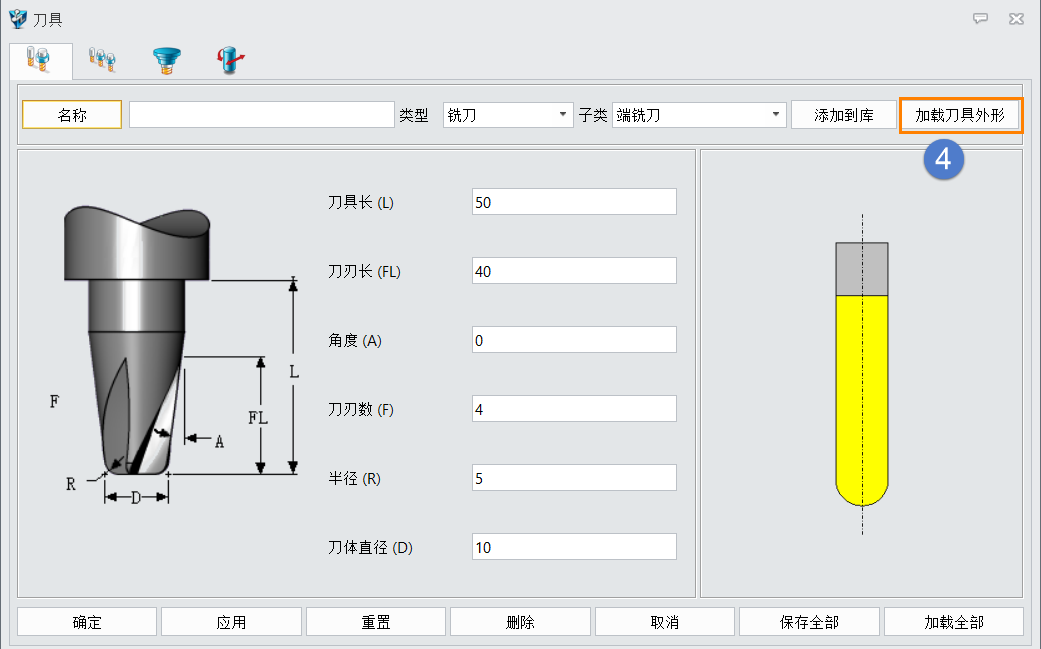
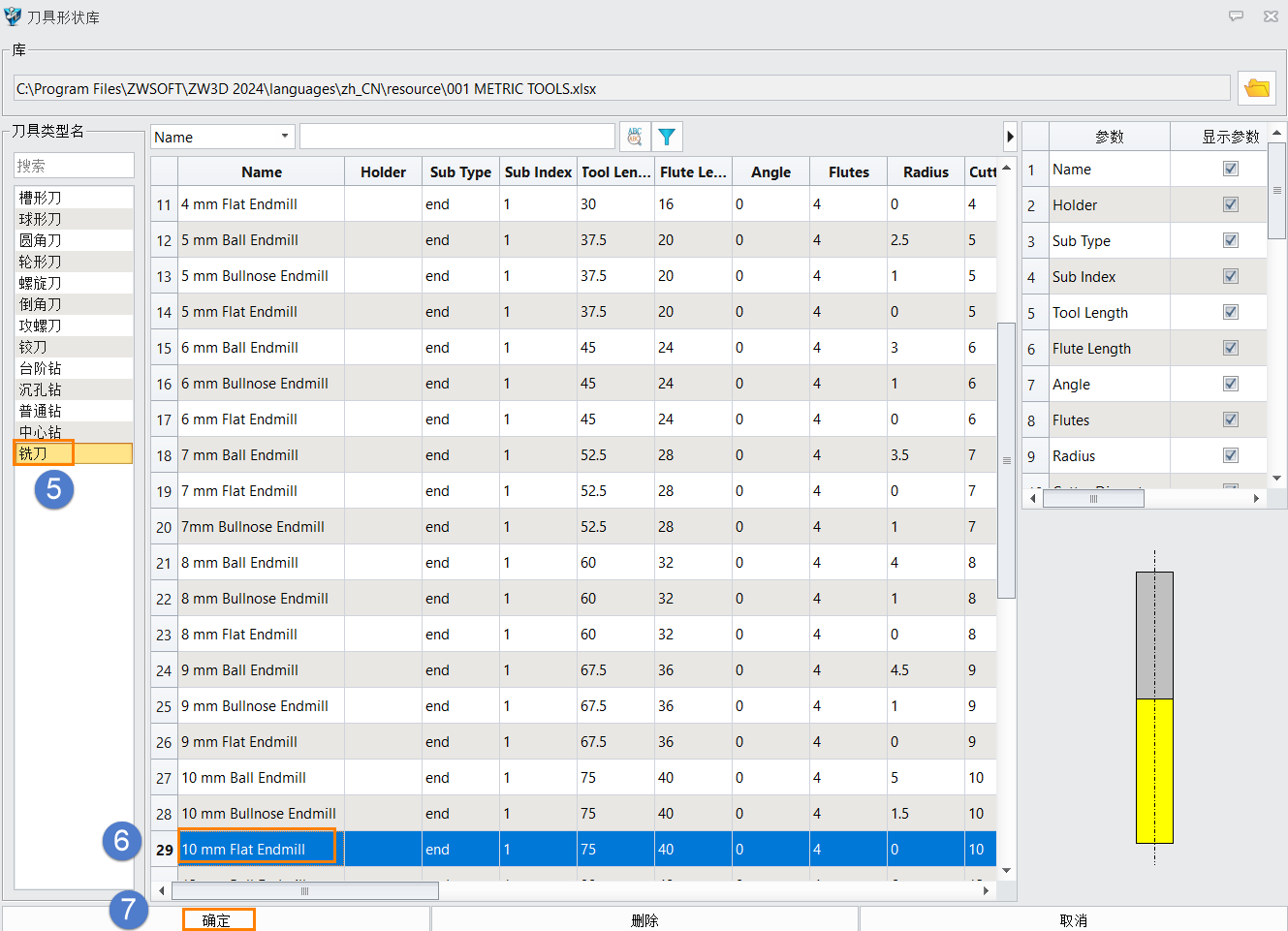
3.点击【刀具】--【铣刀】--【确定】--【加载刀具外形】--【铣刀】--选择D10平刀确定
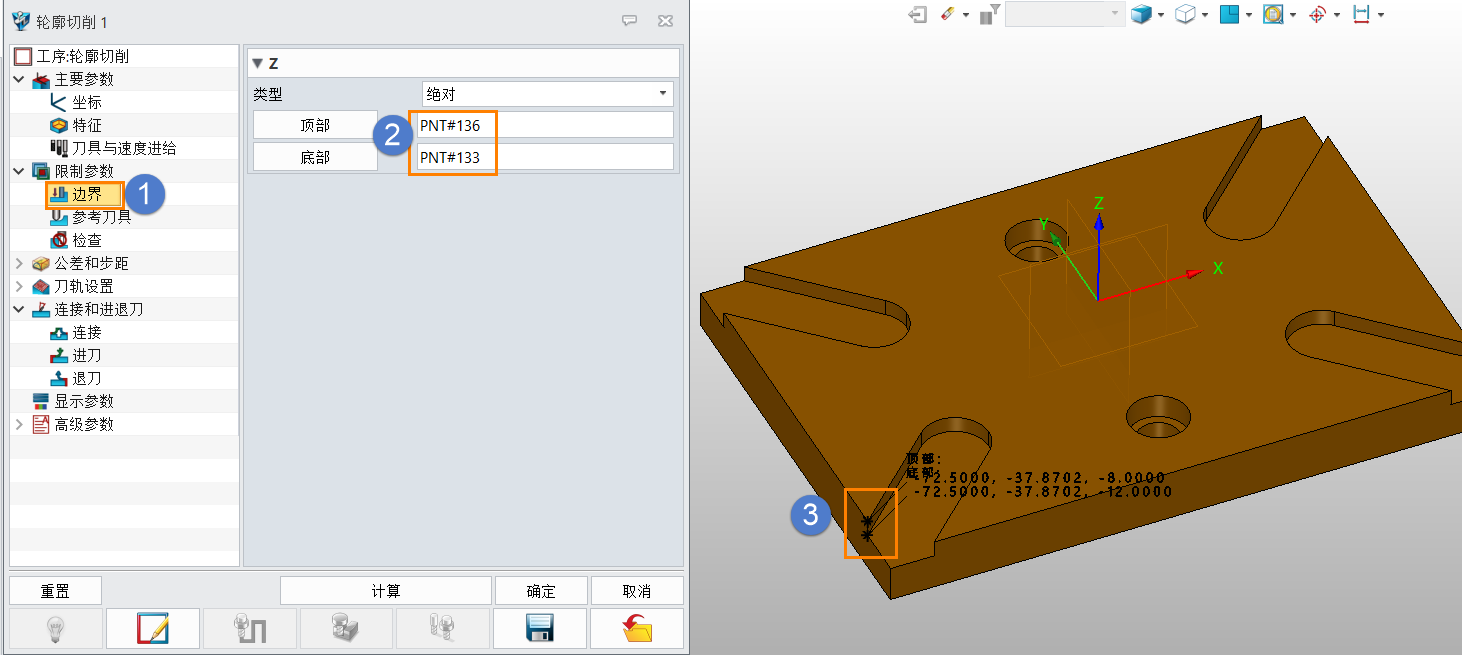
4.点击【边界】–分别在模型上选择槽的顶部和底部
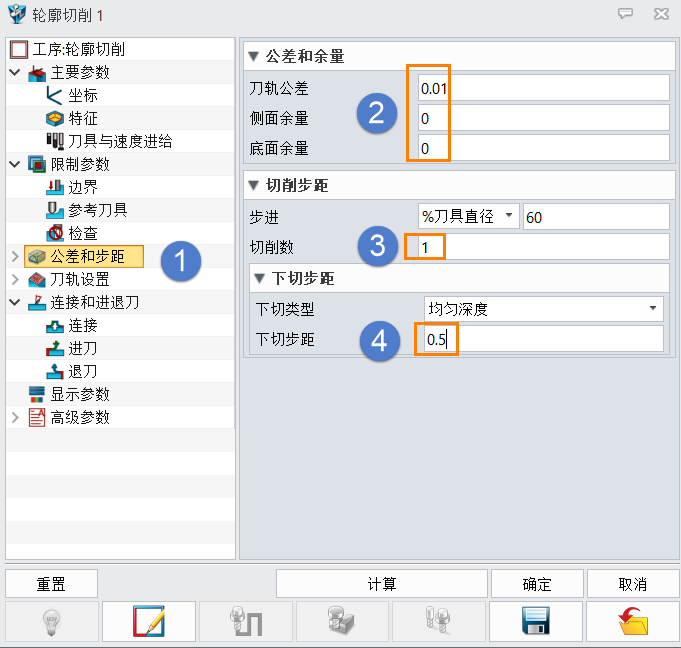
5.在【公差和步距】分别设置【刀轨公差】--【侧面余量】--【切削数】–【下切步距】
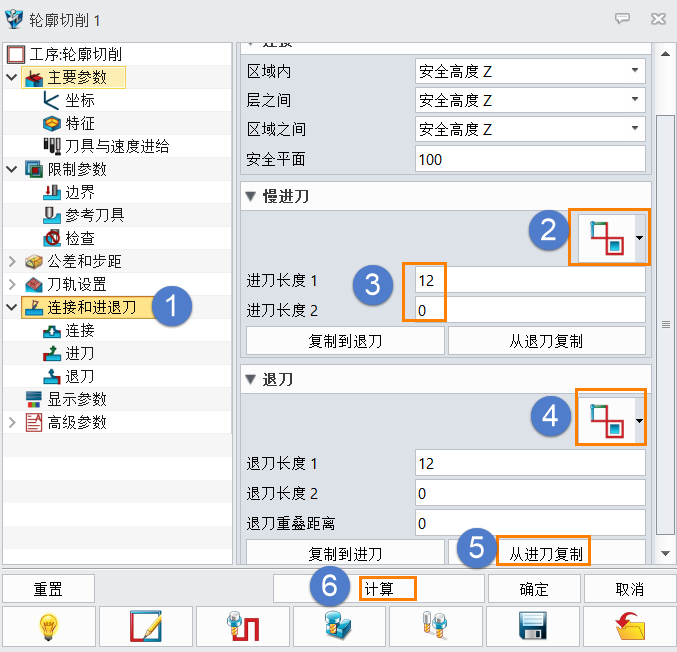
6.最后设置【连接和进退刀】--【线性】--【进刀长度】退刀【丛进刀复制】–【计算】
7.完成铣槽加工如下图
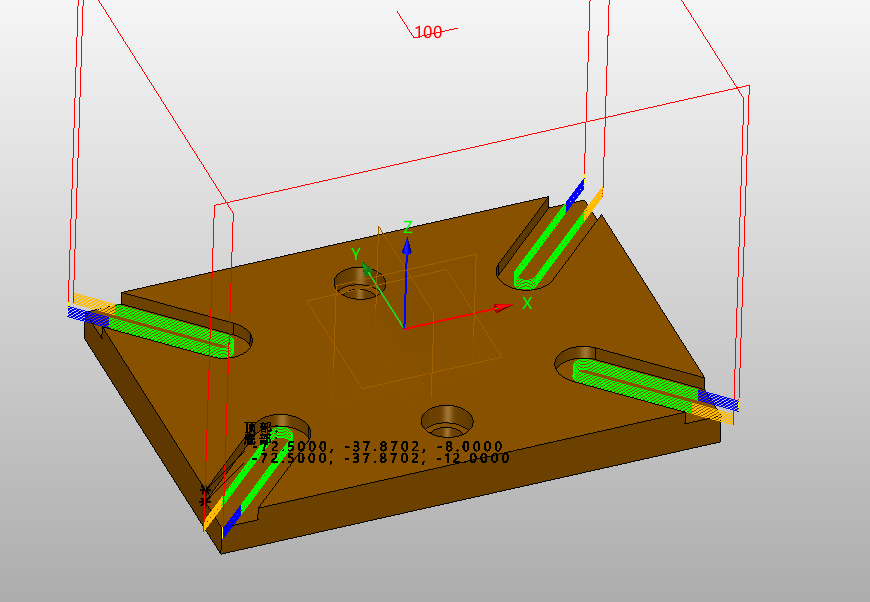
以上就是3D建模软件中CAM模块中做铣槽加工的方法, 希望对您有所帮助, 更多3D知识请关注中望3D官网 !
推荐阅读 : 建模软件
推荐阅读 : 3D建模软件