
 400-718-2588
  商城
商城 



 用户中心
用户中心 


































如何在3D建模软件的装配图中单独显示某个零件
如何在3D建模软件的装配图中单独显示某个零件
在3D建模软件的装配图中,有时我们需要单独显示某个零件,从而使后期工作更加顺利。但是很多人并不知道如何进行这项操作,今天小编就带大家学习学习吧。
步骤如下:
一、方法一
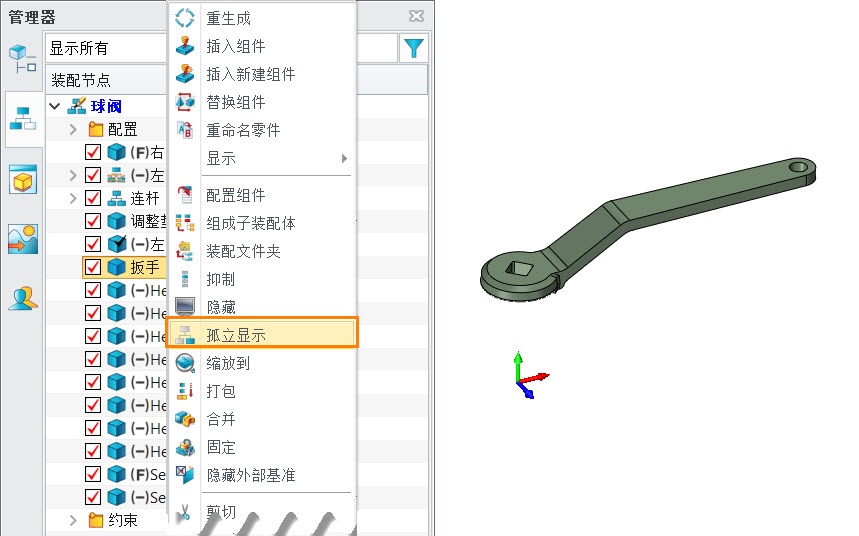
1. 在装配树中,用鼠标右击目标组件,然后从弹出的菜单中选择【独立显示】选项。这样就可以在装配中只显示选定的零件了,与此同时,其他组件将被隐藏。
方法二:
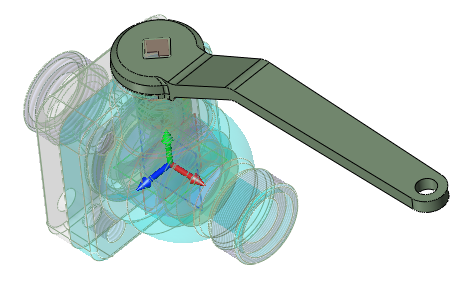
1. 双击装配中的某个零件,此时其他组件会默认以半透明方式显示。
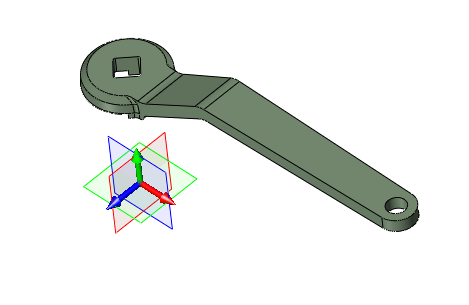
2. 如果希望隐藏其他对象,可以点击【DA工具栏】中的【显示目标】按钮。这样操作后只有选定的零件会保持完全可见,其他组件将不再显示。
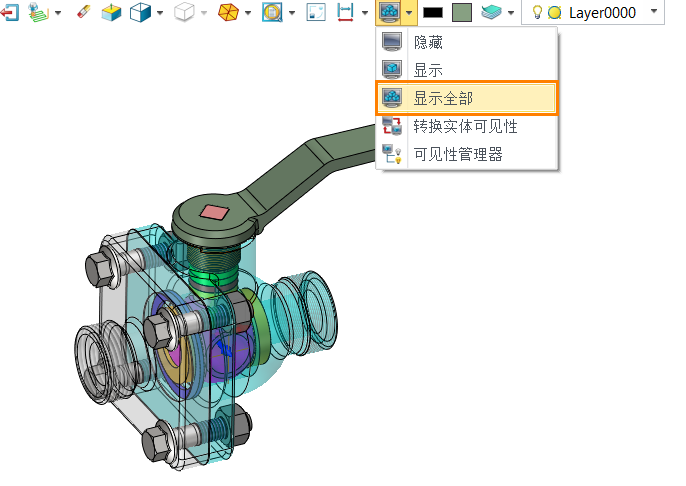
备注: 如果需要恢复查看全部对象,可以选择【DA工具栏】中的【显示全部】按钮,即可查看所有对象。
以上就是本篇文章的全部内容,希望对您有所帮助。如果还有其他问题,请关注官网的后续文章。
推荐阅读:建模软件
推荐阅读:用CAD画钢管侧面图







