
 400-718-2588
  商城
商城 



 用户中心
用户中心 


































CAD中如何绘制十字形螺丝刀?
返回CAD中如何绘制十字形螺丝刀?
有小伙伴很疑惑怎么用中望CAD来绘制十字螺丝刀头,下如图所示,其实主要学习拉伸、剖切、差集、倒角、UCS阵列等命令的运用,就可以轻易完成,下面就给大家详细介绍一下十字形螺丝刀的绘制方法:

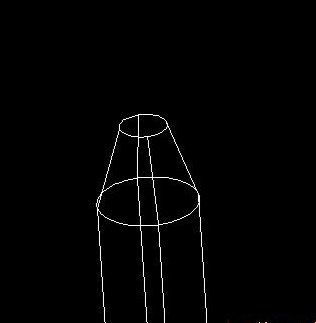
1、首先打开我们的中望CAD,参照下图绘制一个直径6长200的圆柱体,拉伸是正角度。
2、绘制凹槽剖面深度位置线
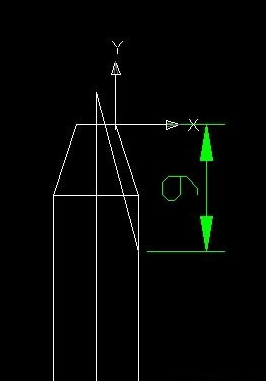
3、需要将线偏移3个单位,调整UCS作一圆、画一个大于95°-100°的角
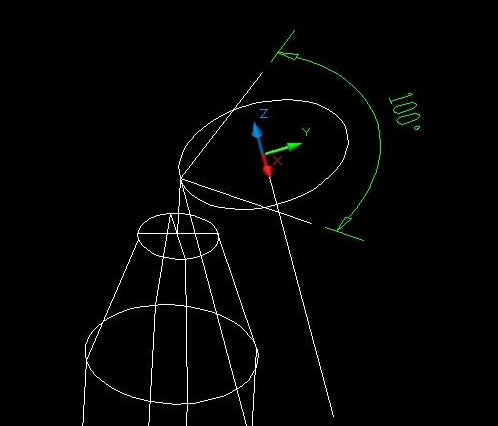
4、如下图所示连接闭合环——面域——路径拉伸成体
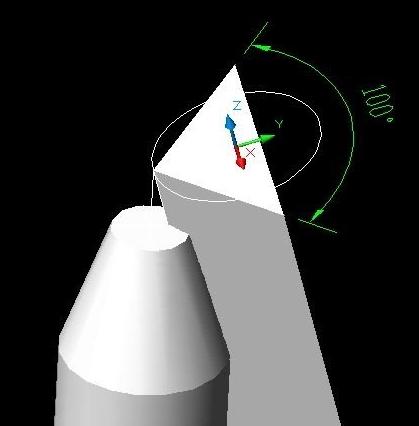
5、再设置UCS阵列四个
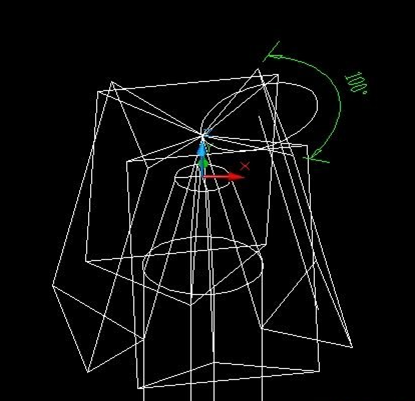
6、差集
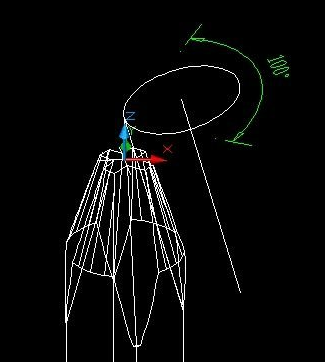
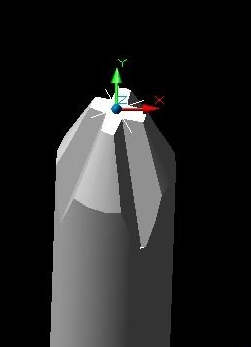
7、如下图所示,十字螺丝刀就已经基本完成啦
推荐阅读:CAD怎么设置图形对象的材质和聚光灯
推荐阅读:在CAD中布局视口如何设置





