
 400-718-2588
  商城
商城 



 用户中心
用户中心 


































CAD中的定位轴线的设置和绘制
返回
CAD中的定位轴线的设置和绘制
CAD中的定位轴线在在机械绘图和建筑图中都非常常见的,因此掌握定位轴线的运用和设置会大大提高我们的工作效率,那么下面就一起看看详细操作步骤吧!
1.首先打开中望CAD,在工具栏中打找到【图层特性管理器】点击。
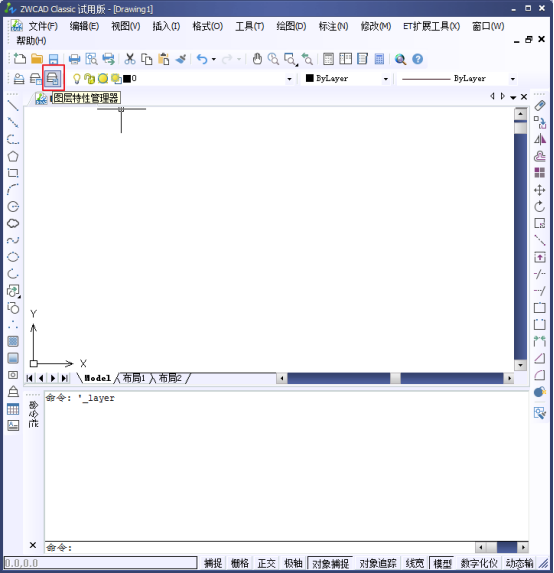
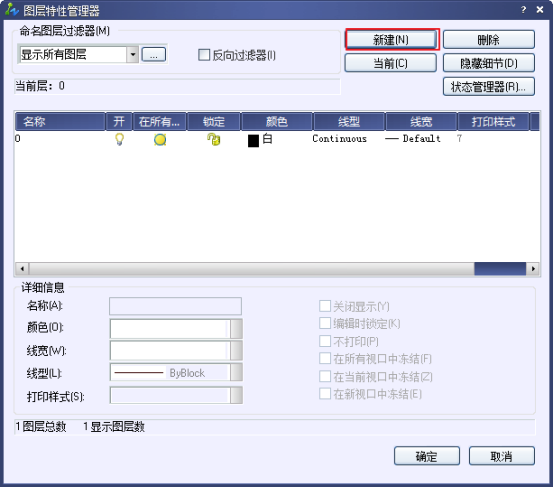
2.如下图在系统弹出的选项卡中,点击【新建】添加新图层
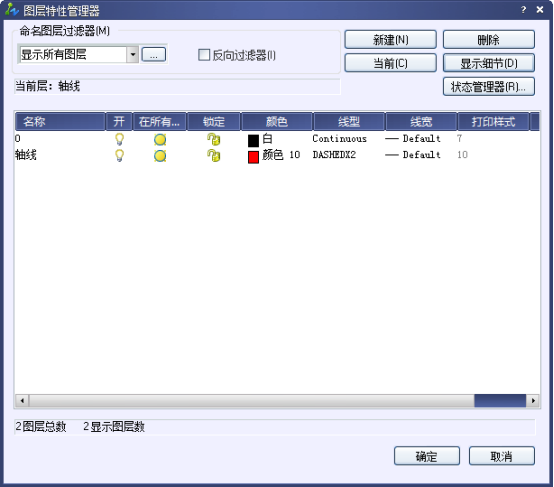
3.如下图,我们新建图层并将其命名为【轴线】,再根据需求设置合适的颜色和线型
4.再点击管理器中的【显示细节】
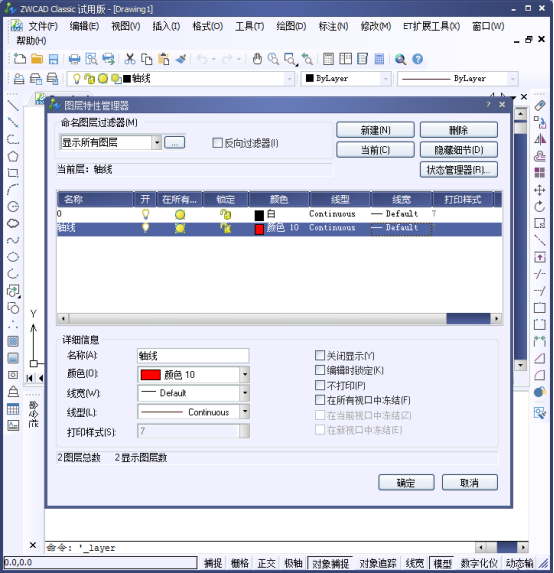
5.如下图在【线型】的下拉选项卡点击【其他】
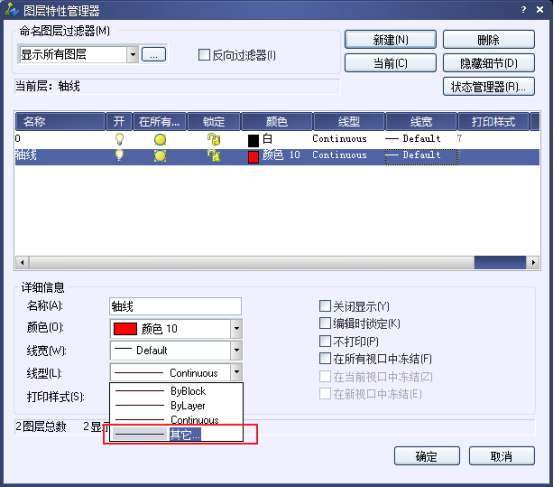
7.在选项卡中再点击【显示细节】,扩大比例因子将其设置为5。
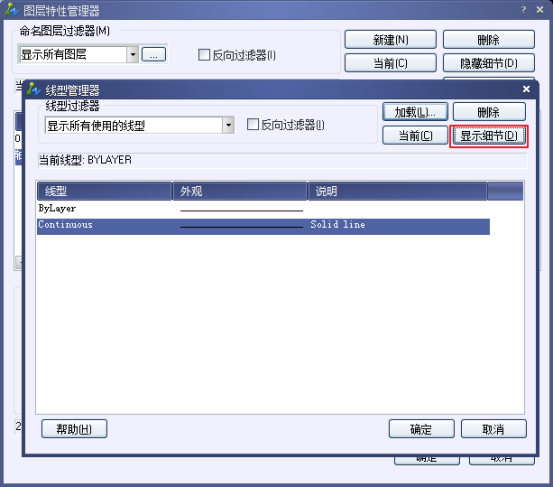
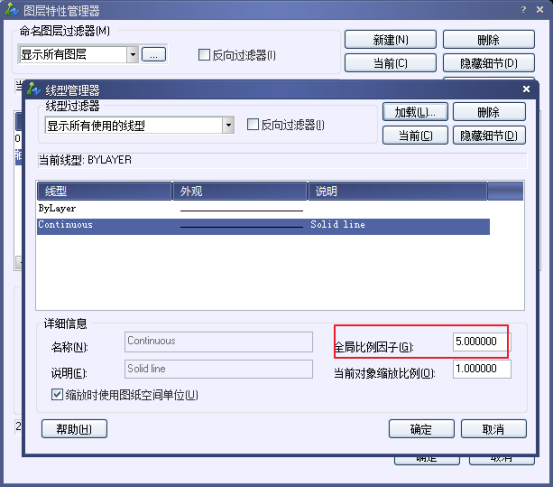
7、如下图所示,就是调整设置后轴线绘制出来的形态,大家可以自行调整选项卡中的设置和样式
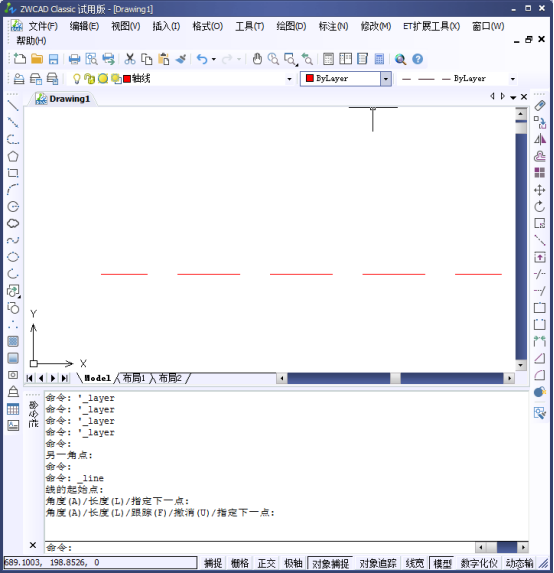
以上就是今天全部内容啦希望能够帮助到大家!
推荐阅读:在CAD中如何使用绘图的实用程序
推荐阅读:CAD如何利用标注的关联性进行编辑





