
 400-718-2588
  商城
商城 



 用户中心
用户中心 


































在CAD中画圆的外切多边形的方法
返回在CAD中画圆的外切多边形的方法
在CAD的使用过程中,我们有时候需要绘制圆的外接多边形,那大家是否知道绘制圆的外切多边形的方法呢?
下面我就来给大家简单讲解一下画圆的外切多边形的方法步骤吧。
1、首先打开中望CAD软件;
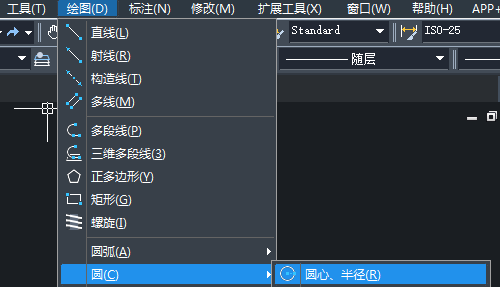
2、点击软件界面上方菜单栏的【绘图】按钮,将鼠标移到【圆】的位置,在弹出的对话框中点击选择【圆心、半径】按钮;
3、根据命令区的提示我们指定圆心以及圆的半径,命令区的操作如下图所示:

4、在CAD软件的命令行中输入:POLYGON,回车,这里我们绘制外接五边形为例子;
5、根据命令行出现的指示完成操作,在提示输入多边形的边数时,输入:5,再点击圆心,选择外切于圆的方式;

6、在提示输入圆的半径的时候输入:100,回车;
7、回车之后,圆的外接多边形就绘制完成啦!

以上就是绘制圆的外接多边形的方法啦!
推荐阅读:中望峰会
推荐阅读:CAD





