400-718-2588
  商城
商城 



 用户中心
用户中心 


































CAD的偏移工具怎么用
返回CAD的偏移工具怎么用
在CAD软件绘制图形的时候,很多时候我们用户都需要将图形向左、右、上、下或者按一定角度倾斜方向移动,那么,使用偏移工具可以方便快捷地满足我们的需求。这篇文章将介绍一下偏移工具的使用方法,小编主要介绍直线的偏移。
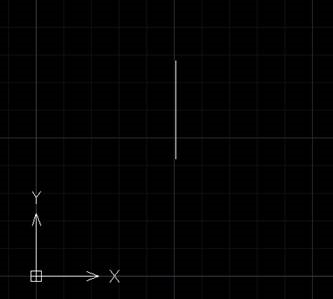
1、 先在CAD绘图区域画一条直线。
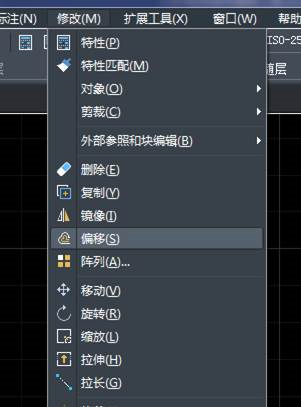
2、 点击按钮【修改】,点击按钮【偏移】。
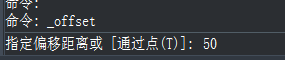
3、 命令框此时提示“指定偏移距离”,这里我们输入50.
4、 命令框此时提示“选择要偏移的对象”,这里大家选择前面绘制完成的直线。

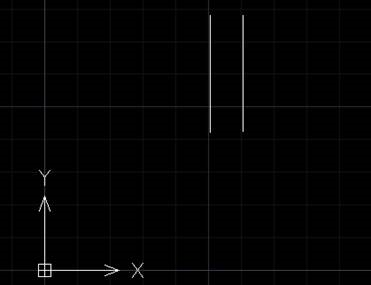
5、 然后命令行提示“指定要偏移的那一侧的点”。如果我们在直线的右边点击鼠标,直线就会偏移到右边,如果我们在直线的左边点击鼠标,直线就会偏移到左边。因此,这里我们先点击直线右侧一点然后回车,直线偏移完成。