400-718-2588
  商城
商城 



 用户中心
用户中心 


































如何在CAD机械版中设置标题栏的下拉式菜单
如何在CAD机械版中设置标题栏的下拉式菜单
在CAD机械版中填写标题栏时,像“材料”“表面处理”这类固定选项是不是经常要手动输入,既费时又容易出错?其实,这些栏目完全可以设置成下拉菜单,直接点选就行。具体怎么操作呢?让我们一起来看看吧!
问题描述:
CAD机械版如何对已有标题栏栏目设置下拉菜单选项?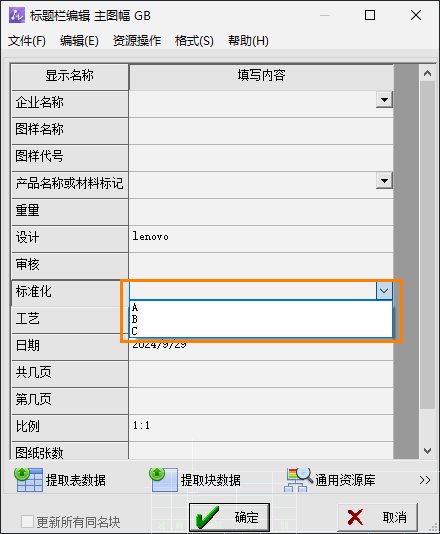
步骤指引:
方法一:
1.点击菜单【机械-系统维护工具-样式配置】(【ZWMSTYLEMANAGER】命令),打开配置对话框;
2.在【系统库】中,选择当前使用的标准,找到其下使用的【标题栏】,点击【属性设置-编辑】;
3.选中需要设置的栏目,设置属性【控件类型】为【可编辑下拉列表控件】,【控件选项】列入可选项,中间用【;】分隔;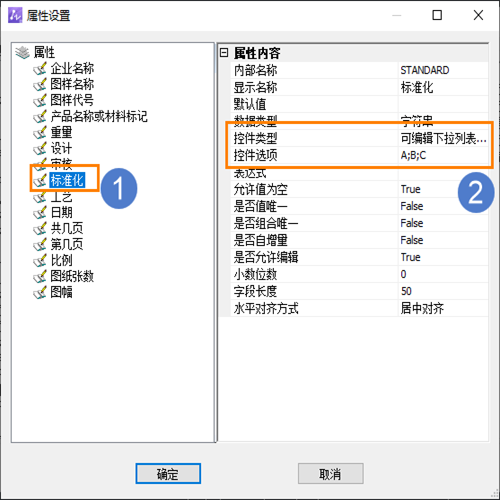
4.在标准上右键点击【保存】,完成设置。
方法二:
1.打开标题栏文件夹
【C:\Users\Public\Documents\ZWSoft\zwcadm\****\zh-CN\styles\GB\drwTBlock】,用记事本格式或者其他XML编辑软件打开对应的XML文件(参考方法一步骤2查看xml文件名);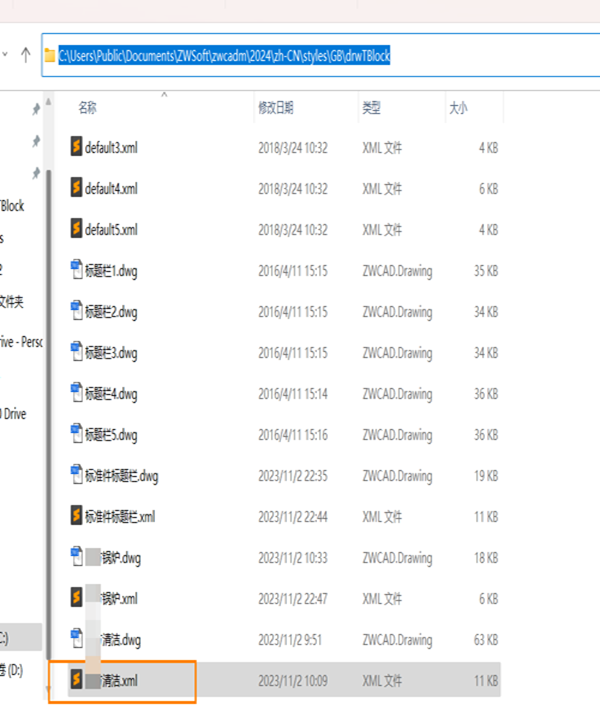
2.将需要设置的栏目,把【ControlType】控制类型改成【CMB_DOWN】可编辑下拉框,在【ControlValue】控制值里增加下拉选项,用英文输入法的分号 【;】 隔开各个选项;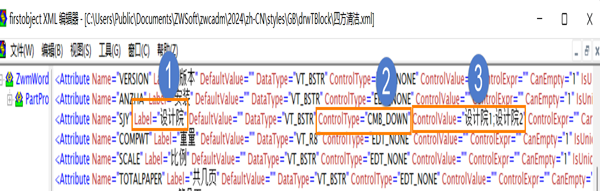
3.保存修改的XML,新建文件即可使用。
这样一来,标题栏中常用的栏目就可以通过下拉菜单快速填写了,省时又省力。如果在设置过程中遇到任何问题,欢迎在评论区留言,我们一起交流解决!
推荐阅读:国产CAD
推荐阅读:怎么用CAD机械版创建截断线