400-718-2588
  商城
商城 



 用户中心
用户中心 


































CAD如何显示隐藏文件
CAD如何显示隐藏文件
在使用CAD过程中,我们应该怎样显示计算机上的隐藏文件及文件扩展名?
显示隐藏文件的方法有以下两个
第一种是Windows 7操作系统,按如下操作,
打开Windows资源管理器。再按下【Alt】键,显示菜单项。在菜单栏依次单击【工具-文件夹选项】。然后,单击【查看】选项卡。在【高级设置】列表框中选择【显示隐藏的文件、文件夹和驱动器】复选框。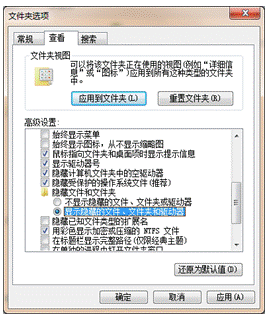
第二种是Windows 10操作系统,按如下操作,
打开Windows资源管理器。然后,单击【查看】选项卡。最后,勾选【隐藏的项目】复选框。
显示文件扩展名也有两个。
第一种是Windows 7操作系统,按如下操作,
首先,打开Windows资源管理器。然后,按下【Alt】键,显示菜单项。在菜单栏依次单击【工具】、【文件夹选项】,单击【查看】选项卡。最后,在【高级设置】列表框中取消选择【隐藏已知文件类型的拓展名】复选框。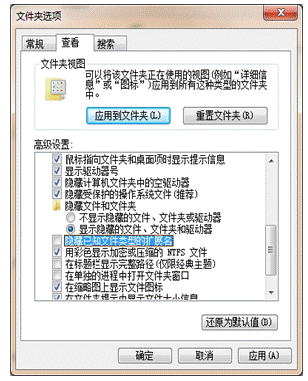
第二种是Windows 10操作系统,按如下操作,
打开Windows资源管理器,单击【查看】选项卡。然后,勾选【文件扩展名】复选框。
上就是本篇文章的全部内容,希望对你有所帮助。
推荐阅读:CAD价格
推荐阅读:CAD如何新建公制文件