400-718-2588
  商城
商城 



 用户中心
用户中心 


































CAD下梯图标怎么画?
CAD下梯图标怎么画?
不少都市打工人在高楼大厦间穿梭,不知道有没有发现下梯的图标呢。那么,你知道下梯的图标是怎么绘制出来的吗?今天小编就带着大家一起来学习绘制CAD下梯的图标吧~
首先,打开中望CAD软件,新建空白的文档,点击矩形工具
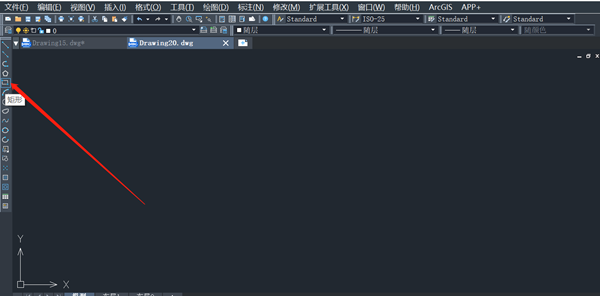
第二步:在软件中绘制出一个正方形出来,如图所示:

第三步:选择直线工具,如下图:
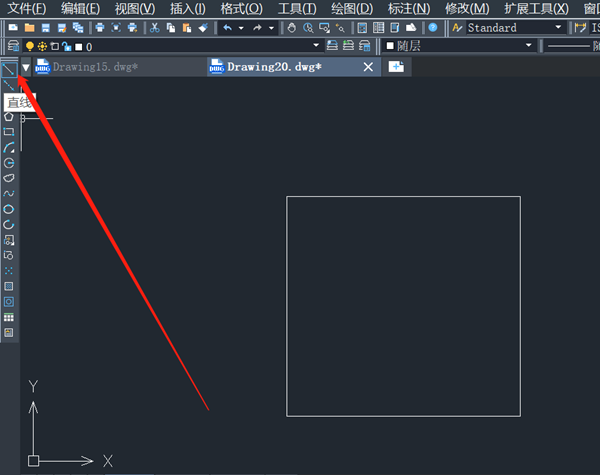
第四步:选择了直线工具后,用直线工具把一个梯形画出来,如下图:
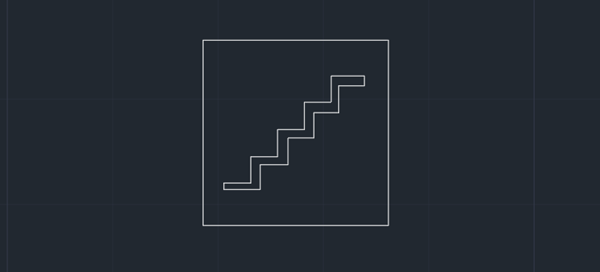
最后再绘制箭头出来,下梯图就完成啦,如下图:

是不是觉得很简单呢,今天你学会绘制下梯图标了吗?其实生活中很多的东西我们都是可以用CAD软件绘制出来哒,关注中望小编,带你学习绘制更多有趣的知识~
推荐阅读:CAD正版软件
推荐阅读:CAD如何绘制指定角度与测量标注