400-718-2588
  商城
商城 



 用户中心
用户中心 


































CAD提升绘图效率的小技巧分享
CAD提升绘图效率的小技巧分享
在使用CAD的时候,有些小伙伴可能会感到困惑,为什么别人的绘图速度总是比我们快呢?实际上,CAD绘图效率的提升涉及一些巧妙的技巧,让我们一同来分享探讨一下吧!
【问题一】CAD绘图中,如何将文字快速旋转到指定角度?这时我们可以按照下面的步骤操作
步骤1:打开ZWCAD,加载需要旋转的图形文件,然后点击要旋转的文字。
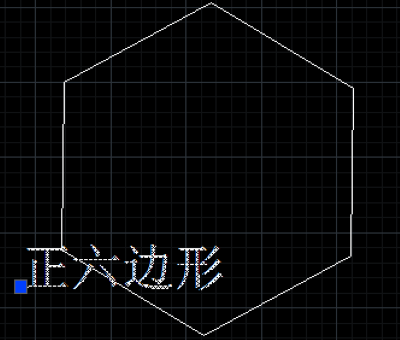
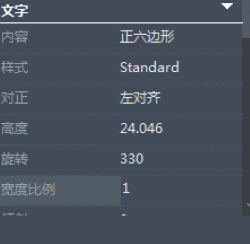
步骤2:在特性对话框中找到【旋转】选项,点击旋转栏后面的数字,激活旋转角度编辑框,输入所需的旋转角度,最后按回车键。
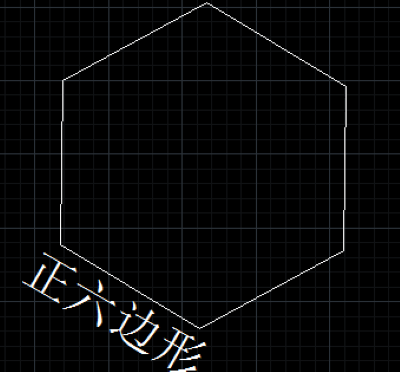
步骤3:这时文字将会自动旋转到指定角度。如果效果不理想,还可以进一步调整旋转。
【问题二】鼠标中键操作不便的解决方法
在一般情况下,鼠标滚轮在CAD中用于放大和缩小,按住滚轮还可进行平移操作。但有些小伙伴反映,在按住滚轮时,可能会调出下一个菜单,造成绘图工作的不便。解决这一问题的方法如下:
步骤1:使用系统变量命令,在命令行输入【mbuttonpan】并按照下图所示设置初始值,将其设定为支持菜单 (.mnu) 文件定义的动作。
步骤2:当按住并拖动鼠标按钮或滚轮时,将支持平移操作。


通过学习这些小技巧,我们就可以更高效地利用CAD进行绘图工作,提高工作效率并保证图纸质量。感谢各位的阅读和支持,您的支持就是我们不断前进的强大动力!
推荐阅读:CAD价格
推荐阅读:用CAD画护士头像