
 400-718-2588
  商城
商城 



 用户中心
用户中心 


































CAD绘制弧形转角的步骤
CAD绘制弧形转角的步骤
CAD是一款广泛应用于机械制作和土建等领域的绘图软件,提供了丰富的工具,方便我们进行图纸的制作。在绘制公路修建的图纸时,公路的布置走向是一个重要的环节。那么当我们需要绘制公路转角时应该如何操作呢,下面就让小编带着大家一起来看看吧。
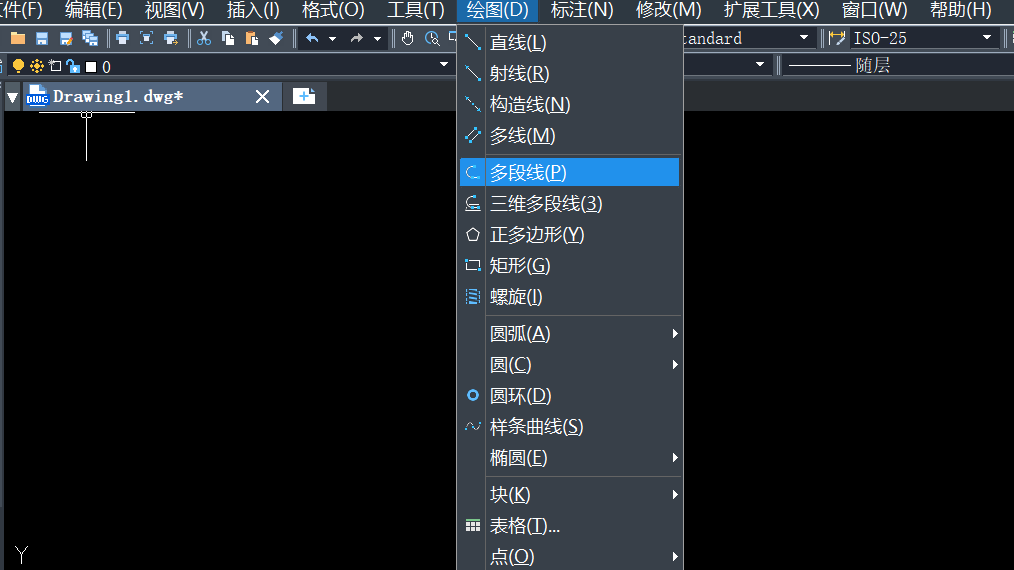
1. 首先,启动中望CAD绘图软件并进入功能区,在顶部选择【绘图】,然后在联级菜单中选择【多段线】命令。
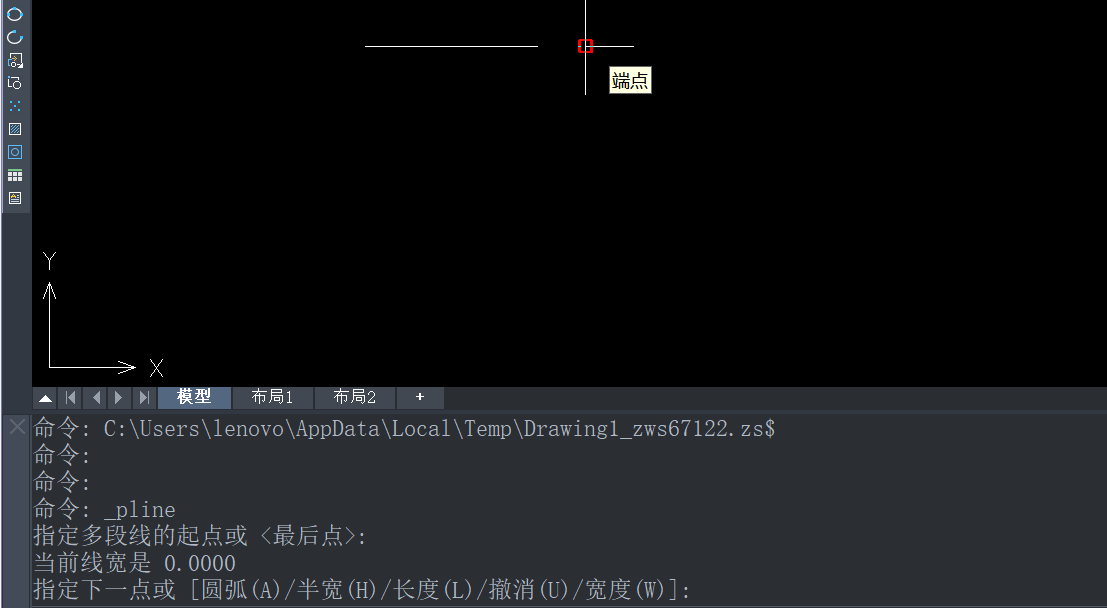
2. 根据命令行的提示,在绘图区域单击确定起点,然后根据需要绘制直线的长度,再次单击确定转角的起点。
3. 接下来,在命令行中输入字母"a"并按回车键确认,根据图纸的要求设定方向和圆弧的半径。
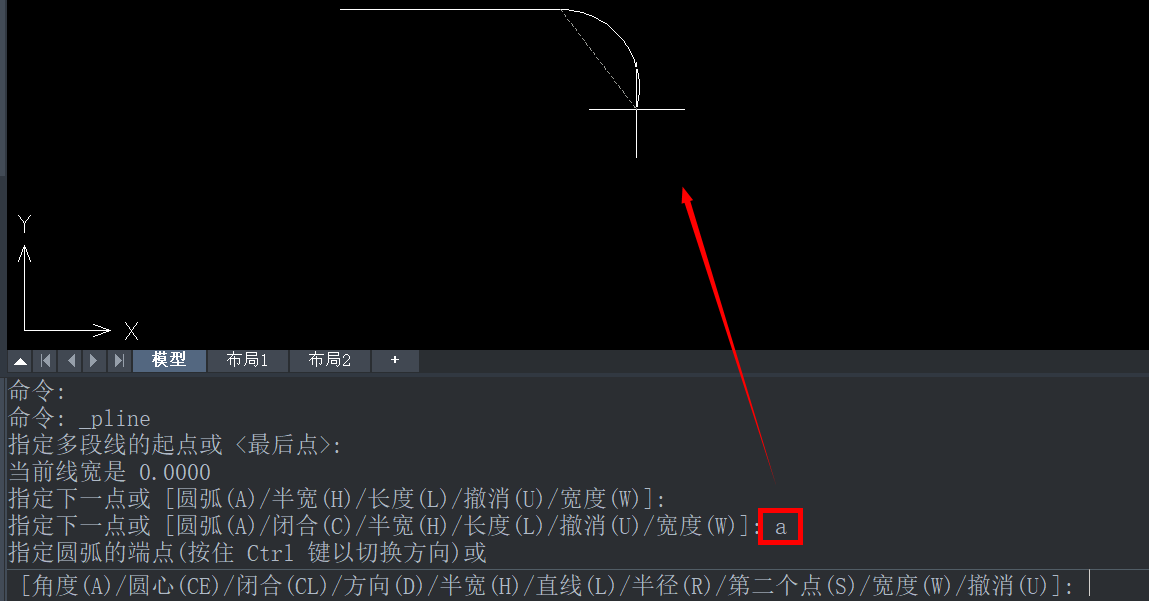
4. 完成圆弧转角的绘制后,输入字母"l"以执行直线命令,并按回车键返回到直线模式。

5. 最后,圆弧转角的绘制就完成了!您可以查看下面的效果图以进行确认。

以上就是本篇文章的全部内容了,希望对您有所帮助。
推荐阅读:CAD价格
推荐阅读:CAD制作二维码和条形码的小技巧





