
 400-718-2588
  商城
商城 



 用户中心
用户中心 


































CAD室内球灯的画法
CAD室内球灯的画法
CAD可以帮助我们在日常的建筑设计时绘制建筑室内图,如果需要绘制室内的球灯,大家有了解该怎么画吗?下面小编就给大家介绍在CAD中室内球灯的画法,有需要的小伙伴可以一起操作!
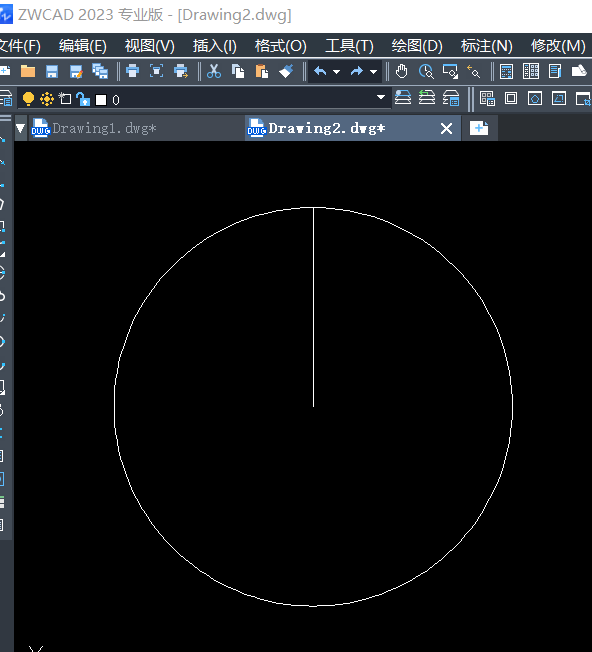
首先,打开中望CAD,画出一个如下图所示的圆形,并以其中一条半径在其中描绘出一条直线。
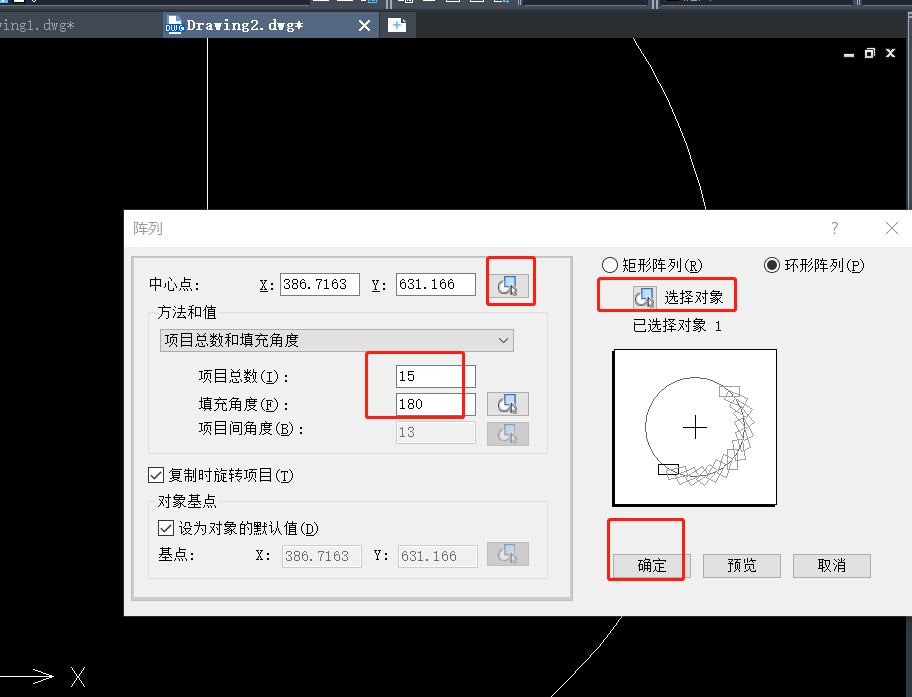
然后,在命令行中输入【AR】,按下回车键。在弹出的阵列对话框中,将圆心设定为中心点,选择直线作为对象,把【项目总数】修改为15,并填写填充角度为180度后点击【确定】。
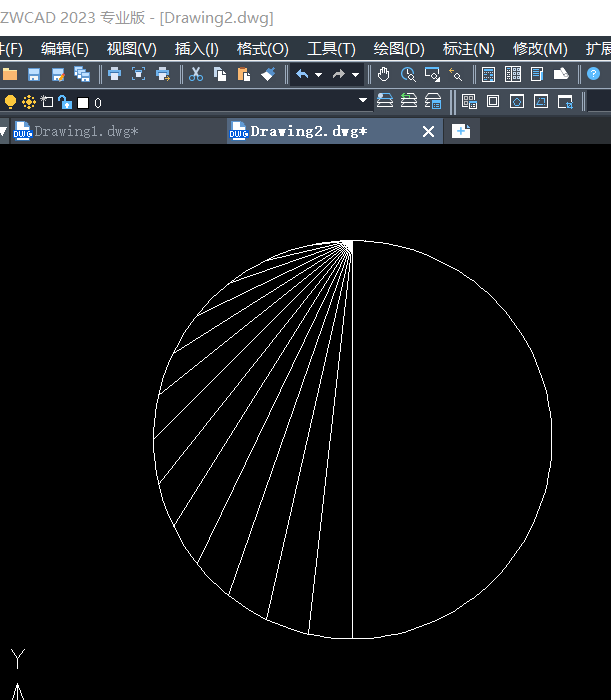
接着选中图形中的所有线段,单击圆心的蓝色小方框,将其拉伸到正上方与圆的交点,生成如下图形。
而后继续运用【AR】命令,选中所有线段,将【项目总数】设置为6,填充角度为360度,随后点击【确定】,获得如下图形。
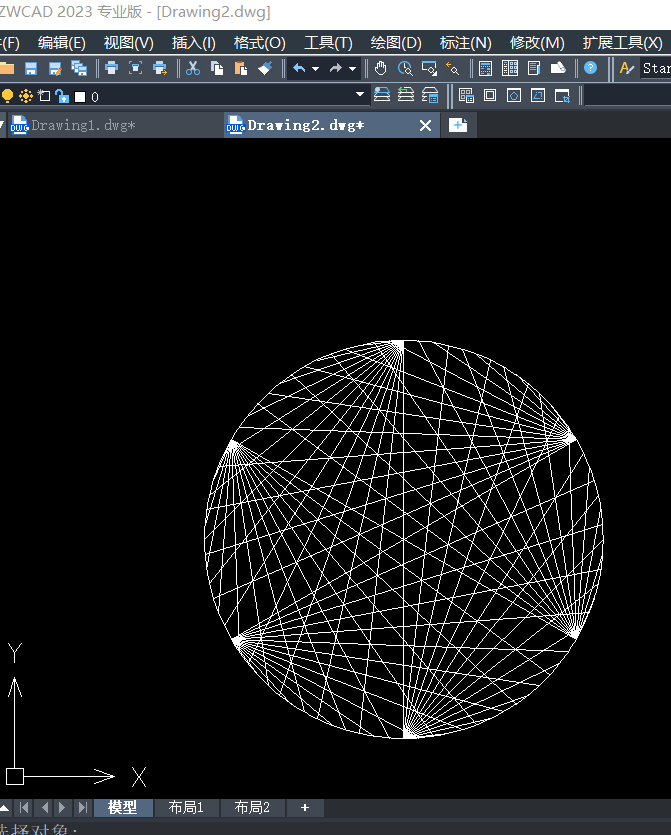
最后再次使用【AR】命令,选中整个圆作为对象,将【项目总数】设定为30,填充角度为360度,最后点击【确定】,即可完成室内球灯的绘制。
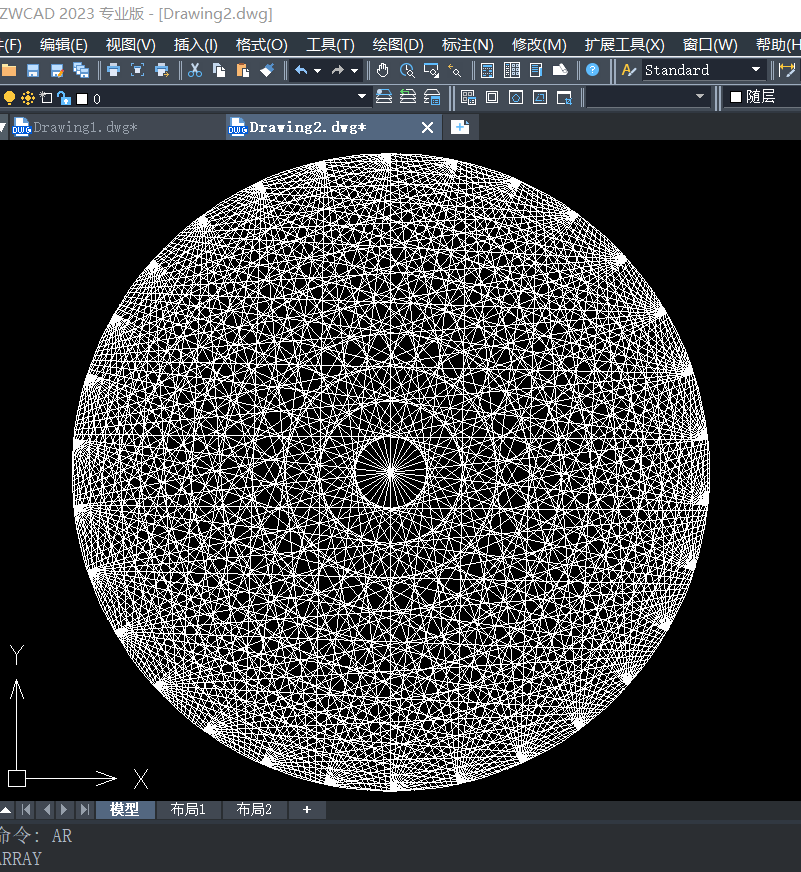
以上就是在CAD室内球灯的画法了,希望对您有所帮助!更多CAD知识教程欢迎关注中望CAD官网,我们将持续为您更新推送!
推荐阅读:国产正版CAD
推荐阅读:怎样用CAD制作异形水池平面图







