
 400-718-2588
  商城
商城 



 用户中心
用户中心 


































CAD中怎么制作弧形文字排列
CAD中怎么制作弧形文字排列
CAD的制图工具、技巧能够让我们更加快速高效以及灵活地进行图纸设计和创作。在我们运用标注标记工具对图纸进行处理时,不同的图像所运用的标注工具和情况还要根据实际来操作。经常会用到的是“文字标注”,今天就来给大家介绍一下文字标注当中的其中一个用法,如何运用文字标注制作弧形文字排列效果,跟着下列步骤一起来试试吧。
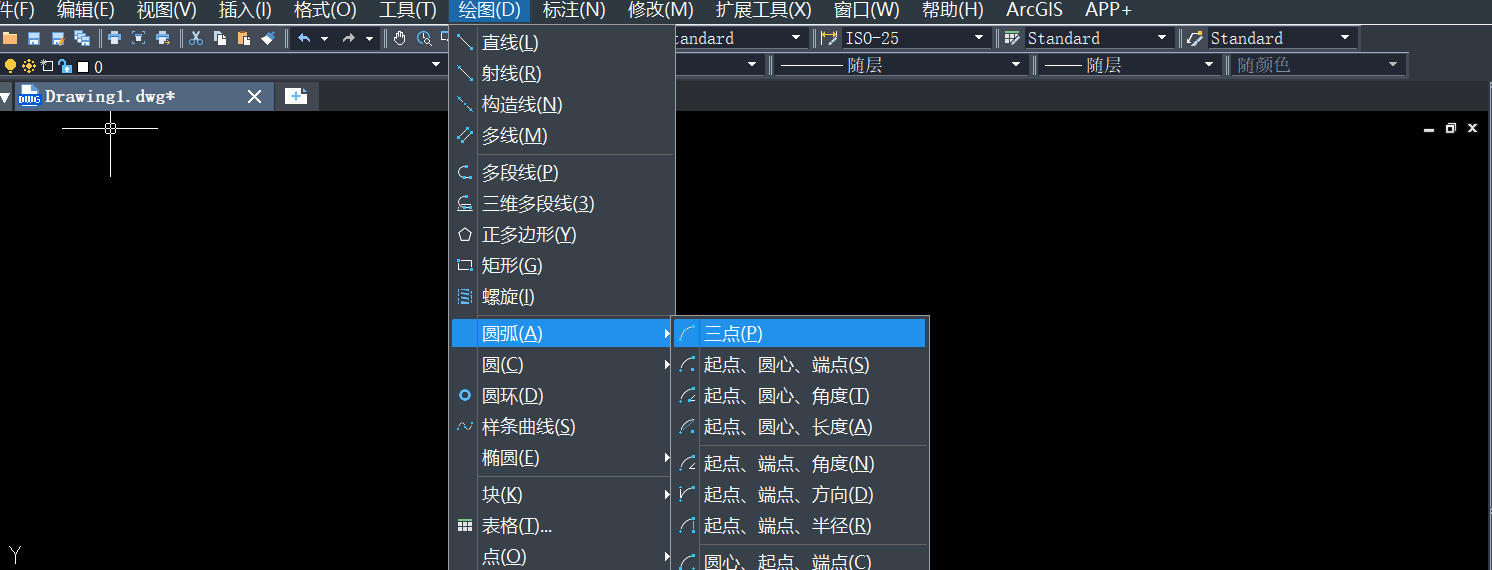
1.进入CAD软件,上方菜单栏的“绘图”,点击进入,然后在下拉菜单中选择“圆弧”——“三点”。
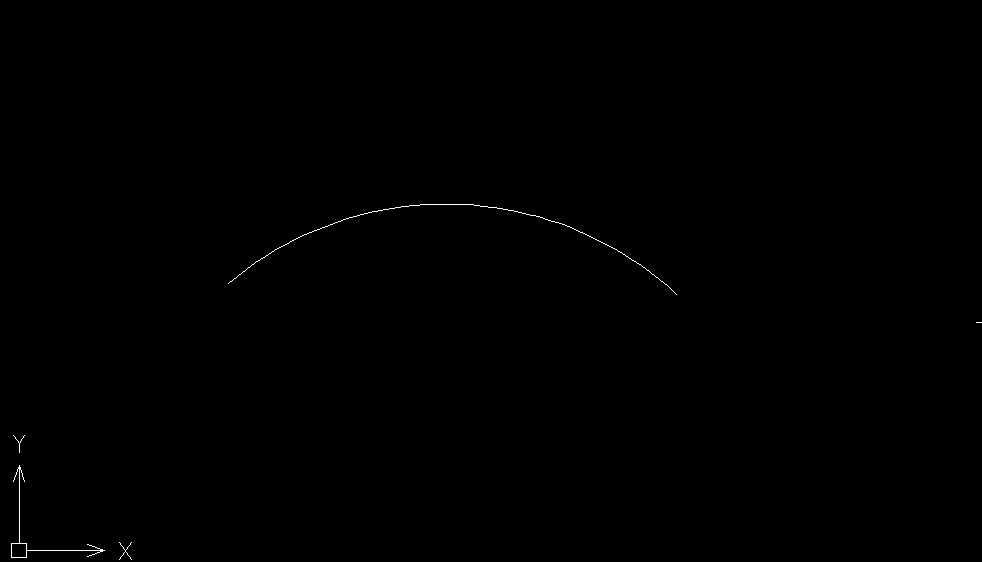
2.然后按照系统给出的提示信息,以及你的设计需要找一个合适的位置进行圆弧的绘制,可以参考下图。
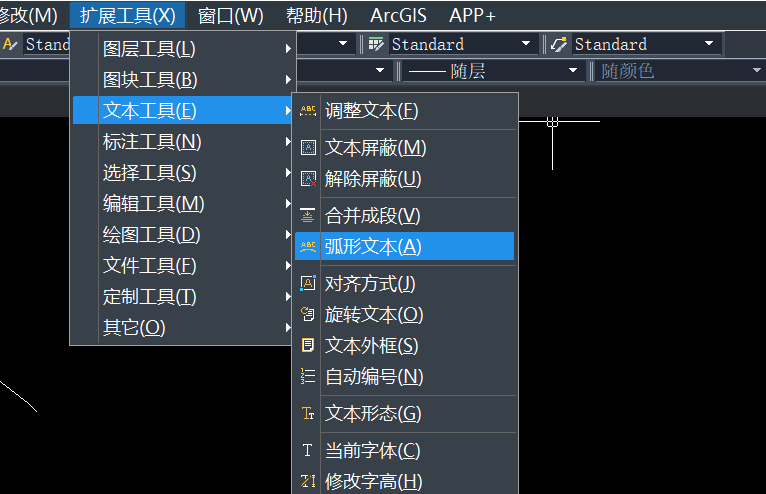
3.接着在菜单栏中找到“弧形文本”,点击:“扩展工具”——“文本工具”,在文本工具中就有各种文本类型可以选择,这里我们点击“弧形文本”即可。
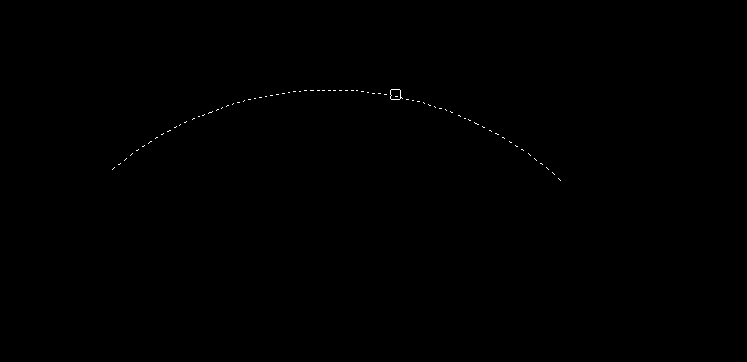
4.然后选择刚刚画好的那条圆弧。
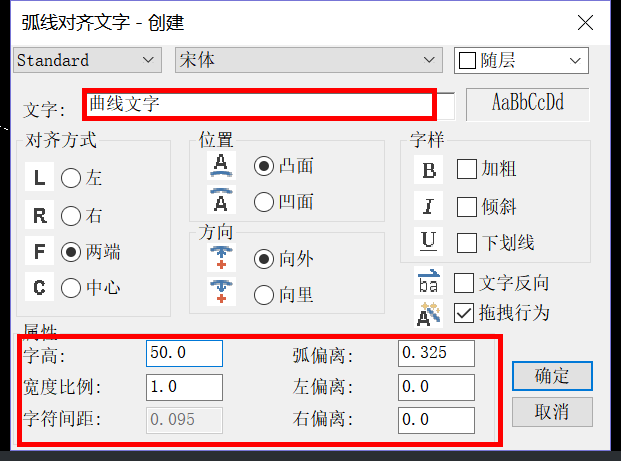
5.然后进入“弧线对齐文字”的窗口中,在里面对要输入的文字内容、高度、颜色等样式特性进行设置,设置完成后点击确认退出窗口。
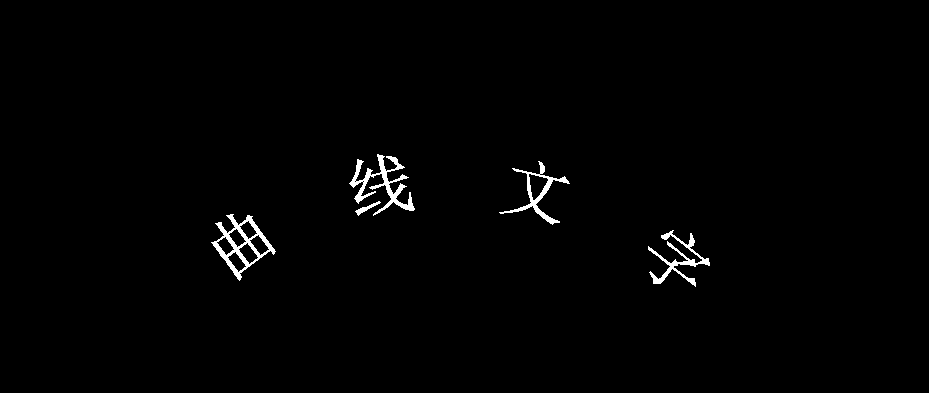
6.最后,把事先画好的圆弧删除,就得到了最后只剩下文字的效果。
推荐阅读:CAD如何设计旋转楼梯







